
Hedeflenmiş Pop-up'larla Bağışları Artırma
Son güncelleme tarihi

Hedefli açılır pencerelerle bağışları artırmak mı istiyorsunuz?
Sitenizde hedefli açılır pencereler kullanarak, mesajınızın doğru kullanıcılara doğru zamanda gösterilmesini sağlayabilirsiniz. Ek olarak, sitenizde bağışları artırmak için özel kampanyalar oluşturabilirsiniz.
Bu makalede, hedefli açılır pencere kampanyalarını kullanarak bağışlarınızı neden kolayca artırabileceğinizi göstereceğiz.
Hedefli Açılır Pencereler Nedir?
Hedefli açılır pencereler, ziyaretçileri abone, müşteri ve bağışçıya dönüştürmek için sitenizde belirli mesajlar görüntülemenize olanak tanır.
Konumlarına ve kaydırma, sayfada geçirilen süre ve çıkış niyeti gibi site davranışlarına göre belirli kitlelere ulaşarak ziyaretçileri neden bağış yapmaya teşvik etmek için hedefli açılır pencere kampanyalarını kullanabilirsiniz.
Doğru yapıldığında, hedefli açılır pencereler etkili bir şekilde potansiyel müşteriler oluşturabilir, abonelerinizi büyütebilir ve bağışları artırabilir. Ayrıca ödeme terkini azaltmak için harika bir çözümdür.
Bağış Ödemelerini Artırma ve Kabul Etme
Hedefli açılır pencereleri kullanarak bağışları artırmanın en kolay yolu, kod kullanmadan hedefli açılır pencere kampanyaları oluşturmanıza ve bir Stripe ödeme eklentisiyle entegre olmanıza olanak tanıyan bir WordPress için açılır pencere eklentisi kullanmaktır.
OptinMonster, yüksek dönüşüm sağlayan açılır pencereler, duyuru çubukları, oyunlaştırılmış çarklar ve daha fazlasını oluşturmanıza olanak tanıyan 1 numaralı WordPress açılır pencere eklentisidir.
Eklenti ayrıca bağış siteniz için hedefli açılır pencereler oluşturmanıza yardımcı olmak üzere gelişmiş bir sürükle ve bırak kampanya oluşturucu sunar.
Görüntüleme kuralları, konum ve sitenizde ne kadar süre kaldıkları dahil olmak üzere farklı ziyaretçi faktörlerine ve davranışlarına göre açılır pencerelerinizi ne zaman ve nasıl tetikleyeceğinizi seçmenize olanak tanır. Eklentinin Exit-Intent® Teknolojisi ve Coğrafi Konum Hedefleme özellikleri, açılır pencerelerinizin ne zaman tetikleneceğini kontrol etmenizi sağlar.
OptinMonster'ın en iyi yanlarından biri, WordPress sitenizle sorunsuz bir şekilde entegre olmasıdır. Ek olarak, eklenti, bağış ödeme formlarınız için kolayca çıkış niyeti açılır pencereleri oluşturmanıza yardımcı olmak üzere WordPress için 1 numaralı Stripe ödeme eklentisi olan WP Simple Pay ile çalışır.
WP Simple Pay ayrıca bir alışveriş sepeti kurmadan bağış ödemeleri kabul etmenize olanak tanır. Eklentiyi bağışlar, bağış toplama ve daha fazlası için site içi ödeme formları oluşturmak üzere kullanabilirsiniz.
WP Simple Pay'in ek özellikleri şunlardır:
- Birden Fazla Ödeme Yöntemi: ACH doğrudan banka havalesi, geleneksel banka/kredi kartları, Apple Pay/Google Pay, Cash App ve daha fazlası dahil olmak üzere 10'dan fazla ödeme yöntemini kabul edin.
- Ödeme Formu Şablonları: Dakikalar içinde mükemmel bağış formunu oluşturmak için tonlarca ödeme formu şablonu arasından seçim yapın.
- Özel Form Alanları: Bağışçılarınızdan ek bilgi toplamak için formlarınızı özelleştirin.
- Kullanıcı Tarafından Girilen Tutar: Bağışçıların ne kadar bağış yapmak istediklerini seçmelerine izin verin.
- Satın Alma Kısıtlamaları: Bağış formlarınızın ne zaman ödeme kabul etmeye başlayıp duracağını seçin.
- Ücret Kurtarma: Bağışçılarınızı ek %3'lük Stripe işlem ücretini karşılamaya zorlayarak veya teşvik ederek tasarruf edin.
- Ve daha fazlası…
Ek %3 ücreti kaldırın!
Çoğu Stripe eklentisi, HER işlem için ek %3 ücret alır
…WP Simple Pay Pro değil!
Hedeflenmiş Açılır Pencerelerle Bağışları Artırma
Bu öğreticinin amacı doğrultusunda, WP Simple Pay ve OptinMonster kullanarak sitenizde bağış ödemelerini nasıl kolayca artırıp kabul edeceğinizi göstereceğiz.
Yapmanız gereken ilk şey, WordPress sitenize WP Simple Pay'i indirip etkinleştirmektir.
Adım 1: WP Simple Pay'i İndirin ve Etkinleştirin
Yalnızca fiyatlandırma sayfasını ziyaret edin ve ihtiyaçlarınıza uygun planı seçin.
Eklentiyi satın alma işlemini tamamladıktan sonra, satın alma makbuz e-postanızdan veya WP Simple Pay hesabınızdan indirmeniz gerekecektir.
İndirdikten sonra WordPress kontrol panelinize gidin, Eklentiler altındaki Yeni Ekle'ye ve ardından Eklenti Yükle'ye gidin.
Dosya Seç'e tıklayın ve bilgisayarınızdaki WP Simple Pay .zip dosyasını bulun. Ardından Şimdi Yükle'ye tıklayın. Birkaç saniye sonra yükleme tamamlandığında, Eklentiyi Etkinleştir düğmesine basın.
Bu adımda yardıma ihtiyacınız olursa, eklentinin nasıl kurulacağına dair ayrıntılı kılavuzumuza bakın.
Devam edin ve Başlayalım'a tıklayın.

Kurulum sihirbazını görmediyseniz, WP Simple Pay » Ayarlar » Gelişmiş sekmesine gidin ve Kurulum Sihirbazını Başlat düğmesine tıklayın.
2: WordPress'i Stripe'a Bağlayın
WordPress sitenizi Stripe'a bağlamak için Stripe ile Bağlan'a tıklayın.

Sıradaki adım, Stripe hesabınız için kullandığınız e-posta adresini girmek ve sitenize bağlamaktır. Bir Stripe hesabınız yoksa, e-posta adresinizi girerek ve kaydı tamamlayarak kolayca bir tane oluşturabilirsiniz.
Bu işlemi tamamladıktan sonra, “Kurulum Tamamlandı” yazan bir başarı sayfası göreceksiniz. Ardından, Ödeme Formu Oluştur’a tıklayın.

Adım 3: Bağış Ödeme Formu Oluşturun
Artık sitenizde WP Simple Pay'i kurduğunuza ve Stripe hesabınızı bağladığınıza göre, bir bağış ödeme formu oluşturma zamanı.
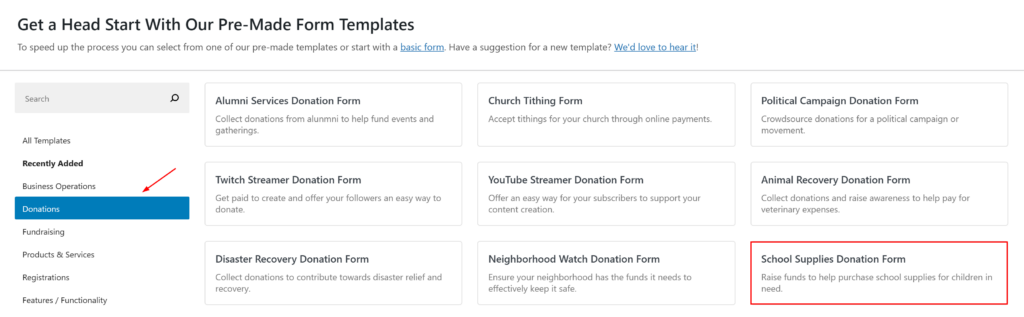
Ödeme formu şablon kütüphanesi sayfasına gelmiş olmalısınız, buradan her türlü farklı formu seçebilirsiniz. Bu öğreticinin amacı doğrultusunda, Okul Malzemeleri Bağış Formu'nu kullanalım.
Ardından, Genel sekmesinde, başlığınızı ve açıklamanızı belirli nedeninizi yansıtacak şekilde düzenleyin.
Form Türü için, Yerinde ödeme formu'nun seçili olduğundan emin olun. Bu, ödeme formunuzun bağışçılarınızın doğrudan sitenizde ödeme yapmasına olanak tanıyacaktır.
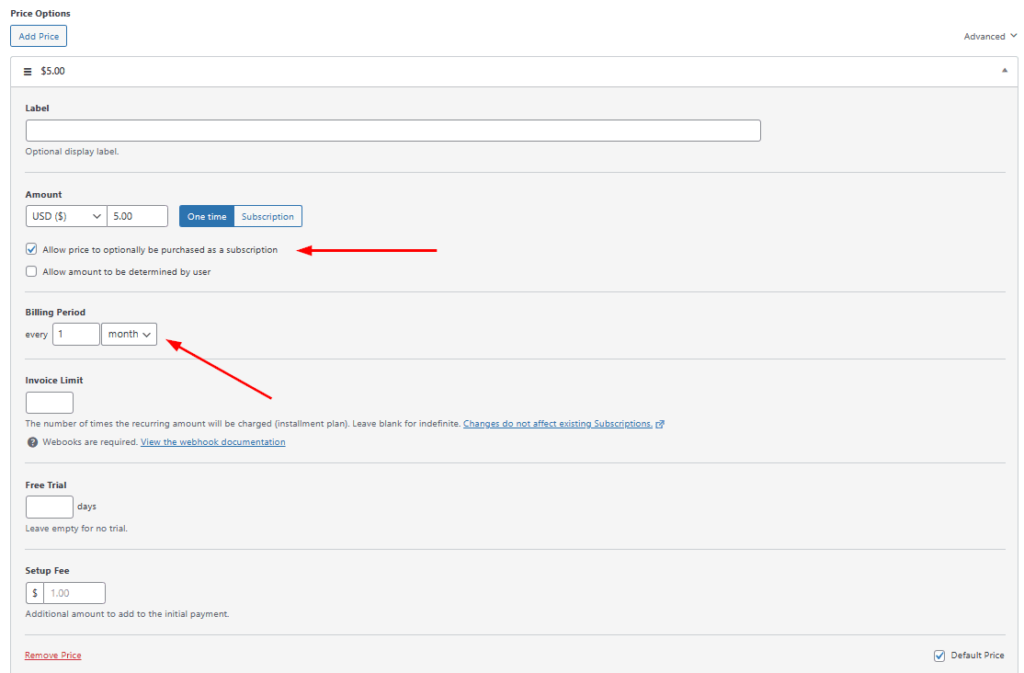
Bitirdikten sonra, Ödeme sekmesine tıklayın. Burası, fiyatlandırma seçeneklerini ekleyip kaldırabileceğiniz ve bağışçılarınızın tek seferlik ödeme yapmasını mı yoksa yinelenen aylık, haftalık veya yıllık ödemelere abone olmasını mı istediğinizi seçebileceğiniz yerdir.
Her fiyat tutarı için Fiyatın isteğe bağlı olarak abonelik olarak satın alınmasına izin ver kutusunu işaretleyin ve Faturalandırma Dönemi için ay'ı seçin.
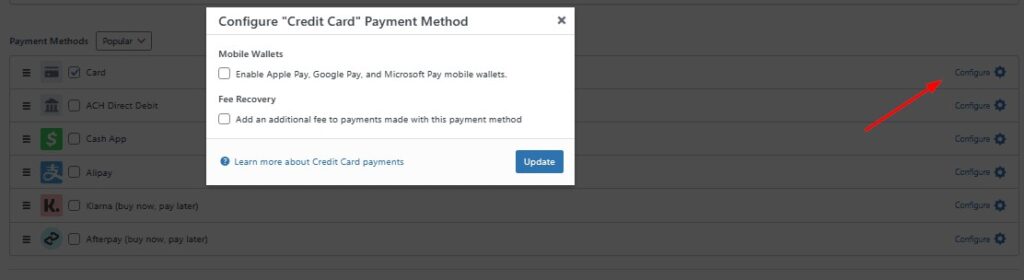
Ardından, Ödeme Yöntemleri için, bağışçılarınıza sunmak istediğiniz yöntemleri seçin. Apple Pay / Google Pay sunmak istiyorsanız, Yapılandır'a tıklayıp kutuyu işaretlediğinizden emin olun. Toplam bağış miktarını topladığınızdan emin olmak için Ücret Geri Ödemesi'ni ayarlayabileceğiniz yer burasıdır.
Fiyatlandırma seçeneklerinizi ayarlayıp ödeme yöntemlerinizi yapılandırdıktan sonra, Form Alanları'na tıklayın.
Burada formunuza özel alanlar ekleyebilir veya kaldırabilirsiniz. Özel alanlar, ödeme ayrıntıları dışında ek bilgileri toplamak için harikadır, böylece bağışçılarınızla iletişimi otomatikleştirebilir ve onları posta listenize ekleyebilirsiniz.
Ardından, Satın Alma Kısıtlamaları'na tıklayın. Burası, formunuzun bağış ödemelerini kabul edeceği zamanı ve tarihi planlayabileceğiniz yerdir. Nedeniniz zaman açısından hassassa kullanmak için harika bir özelliktir.
Bitirdiğinizde, Taslağı Kaydet'e tıkladığınızdan ve formunuzu önizlediğinizden emin olun. Her şey yolunda görünüyorsa, Yayınla'ya tıklayın.
Adım 4: Formunuzu Bir Sayfaya veya Gönderiye Gömün
Bağış ödeme formunuzu yayınladığınıza göre, geriye kalan tek şey onu sitenizdeki bir sayfaya veya gönderiye yerleştirmektir.
Sayfaya veya gönderiye gidin ve kontrol panelinizin sol üst köşesindeki + simgesine tıklayın.
Ardından, WP Simple Pay bloğundan az önce oluşturduğunuz formu seçin ve Güncelle veya Yayınla'ya tıkladığınızdan emin olun.
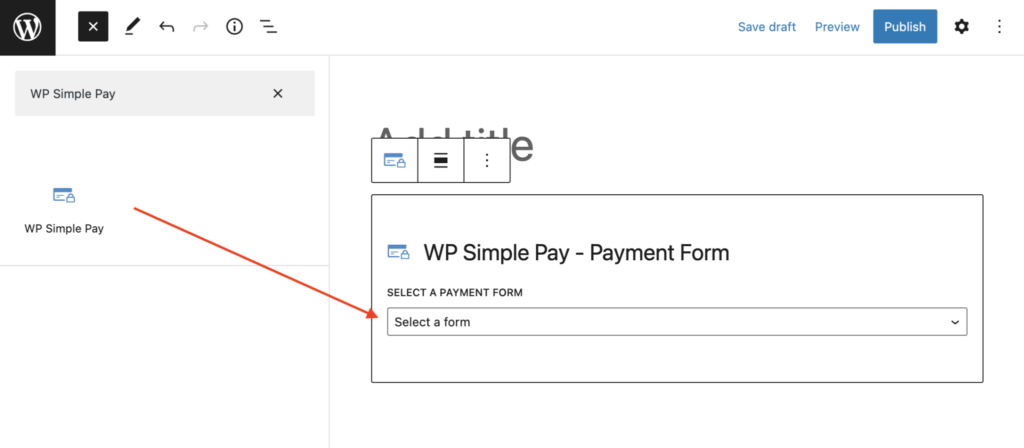
Yayınlanan formunuz aşağıdaki gibi görünmelidir:

Adım 5: OptinMonster Hesabı Oluşturma
Bağış ödeme formunuz için hedeflenmiş bir açılır pencere kampanyası oluşturmak üzere bir OptinMonster hesabı oluşturmanız gerekecektir.
Bunu yapmak için fiyatlandırma sayfasına gidin ve ihtiyaçlarınıza uygun planı seçin.
Satın alma işleminizi tamamladıktan sonra yeni hesabınıza giriş yapabilirsiniz. Hesabınıza sitenizin alan adını eklemeniz istenecektir.
WordPress sitenizi OptinMonster hesabınıza bağlamak için eklentiyi yükleyip etkinleştirmeniz gerekecektir. Bu, kampanyalarınızı doğrudan WordPress yönetici kontrol panelinden yönetmenizi sağlar.
OptinMonster'ı nasıl kuracağınız hakkında daha fazla ayrıntı için OptinMonster adım adım kurulum kılavuzunu izleyin.
Adım 6: Çıkış Niyeti Açılır Penceresi Oluşturma
WordPress yönetici kontrol panelinizden, açılır pencerenizi tasarlamaya ve yapılandırmaya başlamak için OptinMonster » Şablonlar'a gidin.
Ardından, Kampanya Türünüz için Açılır Pencere'yi seçin ve Daha Fazla Bağış Al açılır pencere şablonunu seçin.

Bir sonraki ekranda, kampanyanız için bir başlık eklemeniz ve Oluşturmaya Başla'ya tıklamanız gerekecektir.
Açılır pencere oluşturucuya girdiğinizde, tam olarak ihtiyacınız olanı oluşturmanıza yardımcı olacak pek çok özellik olduğunu fark edeceksiniz. Şablonda zaten bir Eylem Çağrısı düğmesi ve bir geri sayım zamanlayıcısı bulunmaktadır. Metni düzenleyebilir, kendi resimlerinizi yükleyebilir ve hatta açılır pencereniz için bir stok resim bulmak üzere Unsplash'ı kullanabilirsiniz. Ek olarak, geri sayım zamanlayıcısına tıklayarak, belirli ihtiyaçlarınızı karşılamak için süreleri ayarlayabilirsiniz.

Şimdiye kadar açılır penceremiz şöyle görünüyor:
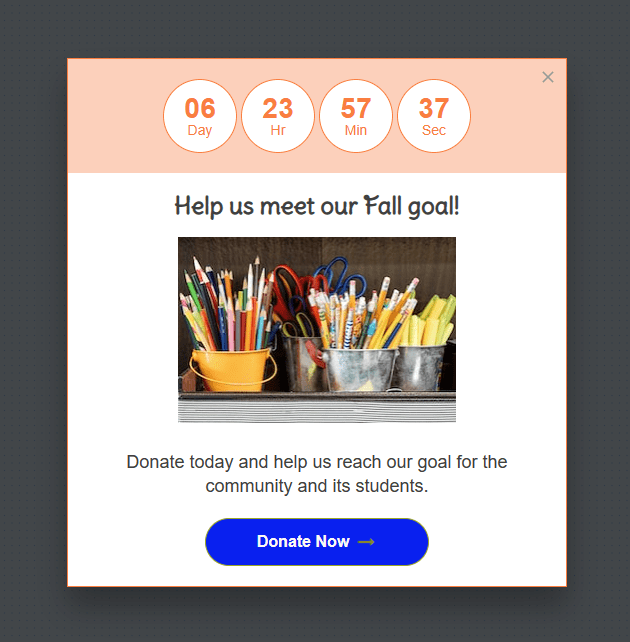
Ardından, Eylem Çağrısı düğmesine ziyaretçilerinizi sitenizdeki bağış ödeme formunun bulunduğu sayfaya yönlendirecek bir URL eklemeniz gerekecektir.
Açılır pencere oluşturucudaki Şimdi Bağış Yap düğmesine tıklayın ve yönlendirme URL'sini girin. Bu URL, WP Simple Pay bağış ödeme formunuzu yayınladığınız sitedeki sayfa olmalıdır.
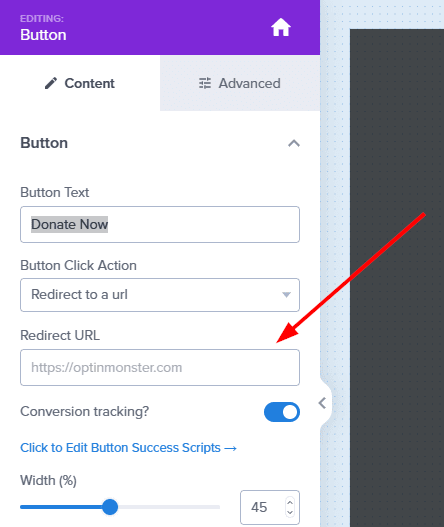
Açılır pencereniz iyi göründüğünde, Kaydet'e tıkladığınızdan emin olun.
Ardından, kontrol panelinizden Görüntüleme Kuralları'na tıklayın. Çıkış niyeti ve coğrafi hedefleme kurallarınızı düzenleyebileceğiniz yer burasıdır. İşiniz bittiğinde değişikliklerinizi kaydettiğinizden emin olun.
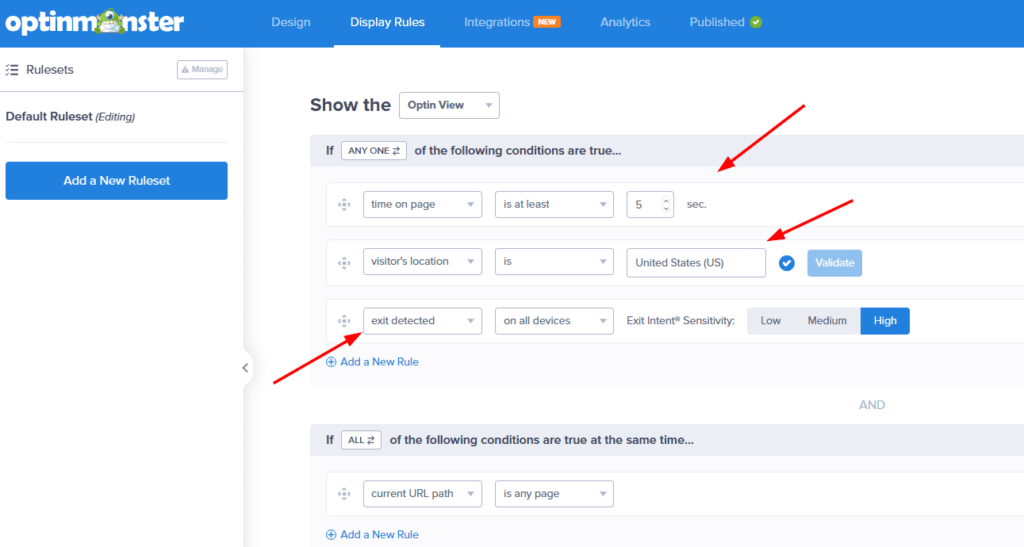
WordPress yönetici kontrol panelinize geri döndüğünüzden ve açılır pencere kampanyanızın yayınlamak için OptinMonster » Kampanyalar'a tıkladığınızdan emin olun.
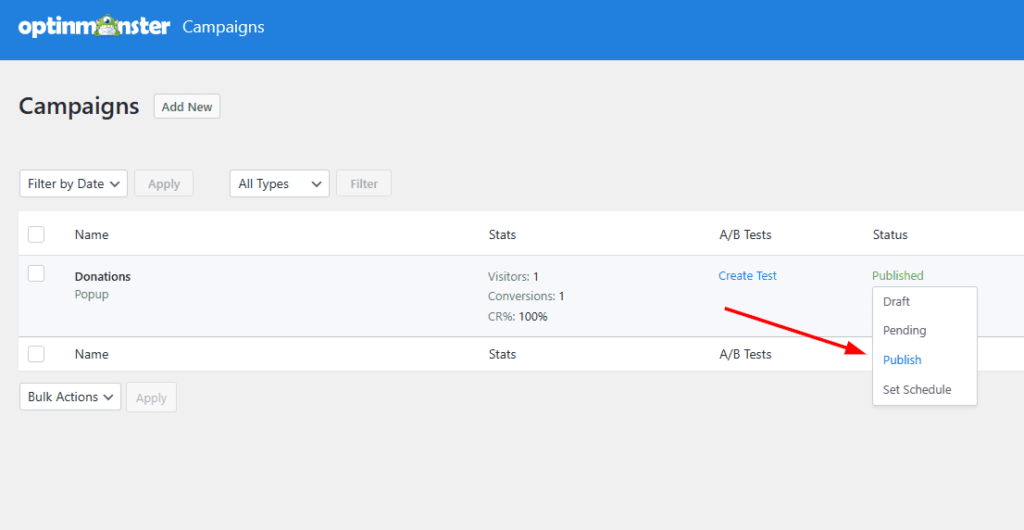
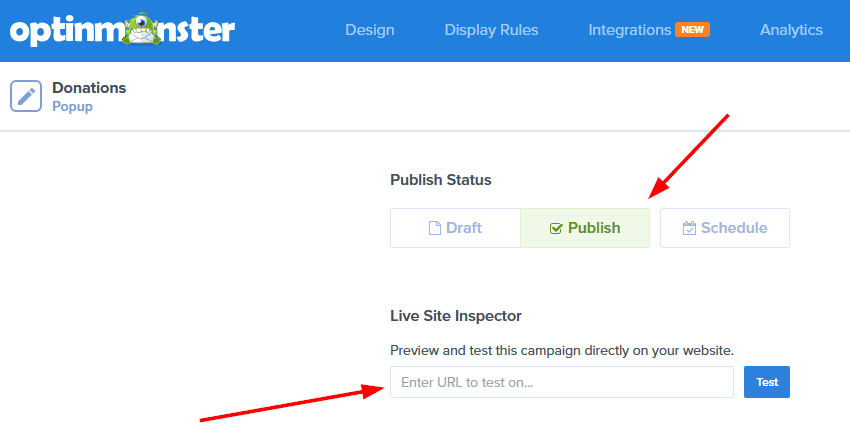
Tasarım ve ayarlardan memnun kaldığınızda, kampanya Durumunu Yayınla olarak ayarlayın ve ardından kampanyayı Kaydet yapın. Açılır pencereyi önizlemek için sitenize girebilirsiniz.
İşte bu kadar! Umarım bu makale, hedefli açılır pencerelerle bağışları nasıl artıracağınızı öğrenmenize yardımcı olmuştur.
Bu makaleyi beğendiyseniz, e-posta kampanyalarını bağış toplamak için nasıl kullanacağınızı da incelemek isteyebilirsiniz.
Ek Kaynaklar
- WordPress için En İyi Açılır Pencere Eklentileri (Karşılaştırmalı)
- WordPress için En İyi Kitle Fonlaması Eklentileri (Karşılaştırmalı)
- WordPress ile Çevrimiçi Bağış Ödemeleri Nasıl Kabul Edilir
Ne bekliyorsunuz? WP Simple Pay ile bugün başlayın!
Bunun gibi daha fazla makale okumak için bizi X'te takip edin.
Açıklama: İçeriğimiz okuyucu desteklidir. Bu, bazı bağlantılarımıza tıklarsanız, bir komisyon kazanabileceğimiz anlamına gelir. Yalnızca okuyucularımıza değer katacağına inandığımız ürünleri öneririz.

Yanıt Bırakın