
WordPress ile Stripe'da Para Birimini Kolayca Ayarlama veya Değiştirme
Son güncelleme tarihi

WordPress sitenizde çevrimiçi Stripe ödemeleri mi alıyorsunuz? Stripe, 135'ten fazla para biriminde ödeme kabul etmenize olanak tanır. Hedef kitlenizle ilgili bir para birimi ayarlayarak müşterileriniz için dönüşüm maliyetlerinden kaçınabilirsiniz.
Bu makalede, WordPress ile Stripe'da para birimini nasıl kolayca ayarlayacağınızı veya değiştireceğinizi göstereceğiz.
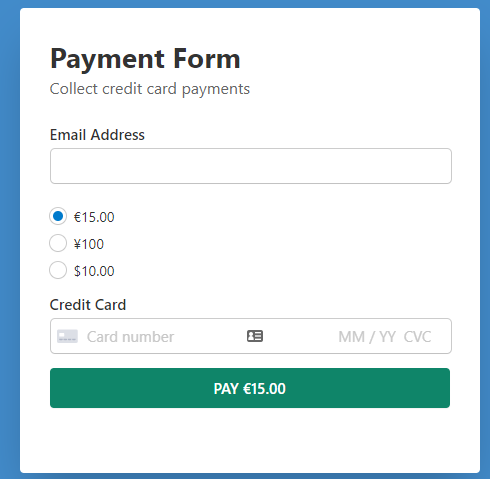
İşte bu eğitimle oluşturacağımız ödeme formu. Farklı para birimlerinde 3 farklı fiyat seçeneği eklediğimizi görebilirsiniz:
Adım 1: Ödeme Kabul Etmek İçin WP Simple Pay'i Yükleyin
Öncelikle. Çevrimiçi ödeme kabul etmek için sitenize WP Simple Pay eklentisini yükleyip etkinleştirmeniz gerekecek.
WP Simple Pay, kredi kartı ödemeleri, Google Pay / Apple Pay gibi dijital cüzdan ödemeleri, ACH Doğrudan Borç ödemeleri ve daha fazlası gibi çok çeşitli ödeme yöntemlerini kabul eden en iyi WordPress Stripe eklentilerinden biridir.
Eklentiyi yüklemek için tek yapmanız gereken fiyatlandırma sayfasına gitmek ve ihtiyacınıza uygun bir plan seçmektir. WP Simple Pay hesabınız oluşturulduktan sonra, eklentiyi indirin ve ardından WordPress sitenize yükleyin.
Daha fazla ayrıntı için WP Simple Pay nasıl kurulur hakkındaki bu adım adım kılavuza bakın.
Ek %3 ücreti kaldırın!
Çoğu Stripe eklentisi, HER işlem için ek %3 ücret alır
…WP Simple Pay Pro değil!
Etkinleştirdikten sonra, Stripe hesabınızı WordPress ile bağlamanız istenecektir. Başlayalım'a tıklayın.

Adım 2: Web Sitenizi Stripe'a Bağlayın
Yapmanız gereken bir sonraki şey, yeni bir Stripe hesabı oluşturmak veya mevcut bir hesabı WordPress sitenizle bağlamaktır. Stripe ile Bağlan'a tıklayın.

WP Simple Pay'i etkinleştirdikten sonra kurulum sihirbazını atlarsanız endişelenmeyin. Stripe'ı WordPress ile bağlamak için WP Simple Pay » Ayarlar'a gidebilir ve ardından Stripe sekmesine giderek Stripe ile Bağlan düğmesine tıklayabilirsiniz.
Sonraki sayfada, e-posta adresinizi girmeniz ve bir Stripe hesabı oluşturmanız istenecektir. Zaten bir Stripe hesabınız varsa, devam edin ve sitenize bağlayın.
Bu formu atla seçeneğine tıklamanın, Geri Alınamayan veya Canlı Mode'a Taşınamayan geçici bir Stripe hesabı oluşturacağını unutmayın. Test web sitesi için Stripe hesabınızı bağlamıyorsanız, Bu formu atla'yı seçmeyelim. Bunun yerine, e-posta adresinizi girerek Stripe hesabınızı WordPress ile bağlayın.

Bu işlemi tamamladıktan sonra, Kurulum Tamamlandı diyen bir başarı sayfası göreceksiniz. Sonraki adımda, Ödeme Formu Oluştur düğmesine tıklayarak bir ödeme formu ayarlamanız gerekecektir.

Adım 3: Ödeme Formunuzda Tercih Edilen Para Birimini Ayarlayın
Artık WP Simple Pay'i yüklediğinize ve Stripe hesabınızı web sitenize bağladığınıza göre, tercih ettiğiniz para birimini seçerek bir ödeme formu oluşturalım ve ödeme almaya başlayalım. Bir ödeme formu oluşturmak için şablon kütüphanemizden ihtiyaçlarınıza en uygun şablonu seçin.
Ödeme Formu şablonuyla devam edelim. Henüz bu sayfada değilseniz, bir ödeme formu oluşturmaya başlamak için WP Simple Pay » Yeni Ekle yolunu izleyebilirsiniz.

Sonra, ödeme formunuzu yapılandırmanız gerekecek. Genel sekmesinde, formunuzun başlığını, açıklamasını ve diğer birkaç öğeyi özelleştirebilirsiniz.
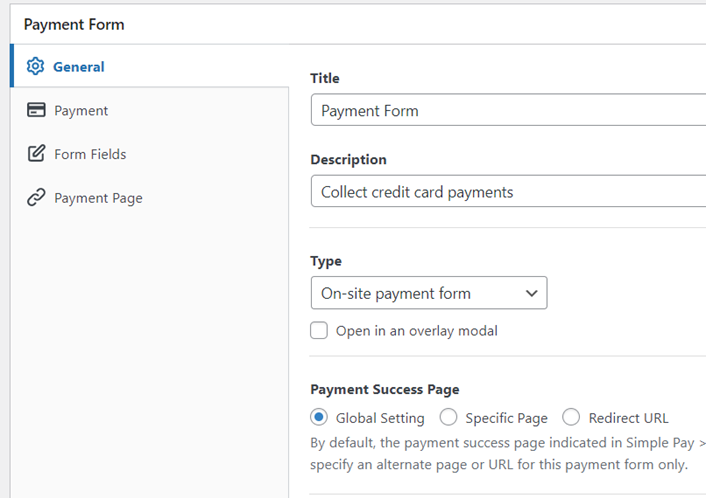
Varsayılan olarak, kullanıcıları Stripe'a yönlendirmeden formu sitenizde barındıracak olan Yerinde ödeme formu ödeme formu türünüz olarak seçilir. Alternatif olarak, formu Stripe'ın web sitesinde barındırmak istiyorsanız, Site Dışı Stripe Checkout formu seçerek form türünü değiştirebilirsiniz.
Daha fazla ayrıntı için WordPress için bir Stripe Checkout sayfası ayarlamaya ilişkin eksiksiz kılavuza göz atın.
WP Simple Pay sitenize kurulduğu anda, bir ödeme başarı sayfası oluşturulacaktır. Kullanıcılarınız ödeme yaptıktan sonra yönlendirilecekleri sayfa budur. Ancak, Belirli Sayfa'yı seçerek farklı bir başarı sayfası seçebilir veya kullanıcıları harici bir siteye yönlendirmek istiyorsanız Yönlendirme URL'si'ni seçebilirsiniz.
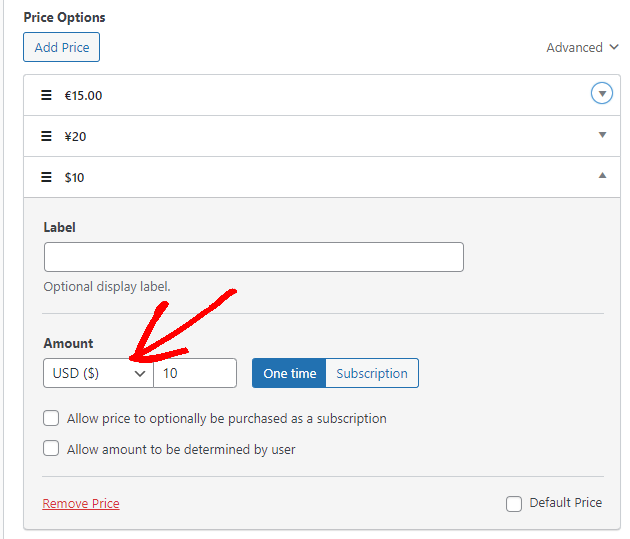
Şimdi soldaki Ödeme seçeneğini seçelim ve varsayılan fiyatı, para birimini ve daha fazlasını değiştirme seçeneğini göreceksiniz. WP Simple Pay, 135'ten fazla para biriminden ödemeleri destekler. Bu gönderi için, farklı para birimleriyle 3 farklı fiyat seçeneği ekliyoruz.
Form Alanları seçeneğinde, mevcut form alanlarını ekleyebilir veya özelleştirebilirsiniz.
Adım 4: Ödeme Formunuzu Yayınlayın
Ödeme formunuz ödemeleri kabul etmeye hazır olduğuna göre, formunuzu web sitenize yerleştirme zamanı.
Canlıya geçmeden önce formu test ettiğinizden emin olun. Tüm sitenizi veya bireysel ödeme formlarını test ve canlı modlar arasında geçirebilirsiniz (Test modu hakkında daha fazla bilgi edinin).
Formu yerleştirmek için, yayınlamak istediğiniz gönderiye veya sayfaya gidin. Ardından WP Simple Pay bloğunu eklemek için + simgesine tıklayın. Ardından oluşturduğunuz bir formu seçin. Ve ardından, Yayınla veya Güncelle'ye tıklayın.

Hepsi bu kadar!
Umarız bu makale, WordPress ödeme formlarınızda para birimini nasıl değiştireceğinizi öğrenmenize yardımcı olmuştur.
Ayrıca tek bir ödeme formunda birden fazla ödeme yöntemi sunma konusuna da göz atmak isteyebilirsiniz.
Ne bekliyorsunuz? Bugün WP Simple Pay ile başlayın!
Bunun gibi daha fazla makale okumak için bizi Facebook ve Twitter'da takip edin.
Açıklama: İçeriğimiz okuyucu desteklidir. Bu, bazı bağlantılarımıza tıklarsanız, bir komisyon kazanabileceğimiz anlamına gelir. Yalnızca okuyucularımıza değer katacağına inandığımız ürünleri öneririz.

Yanıt Bırakın