

Hur du enkelt ställer in eller ändrar valutan i Stripe med WordPress
Senast uppdaterad

Accepterar du Stripe-betalningar online på din WordPress-webbplats? Stripe låter dig acceptera betalningar i över 135 valutor. Genom att ställa in en valuta som är relevant för din målgrupp kan du undvika konverteringskostnader för dina kunder.
I den här artikeln visar vi hur du enkelt ställer in eller ändrar valutan i Stripe med WordPress.
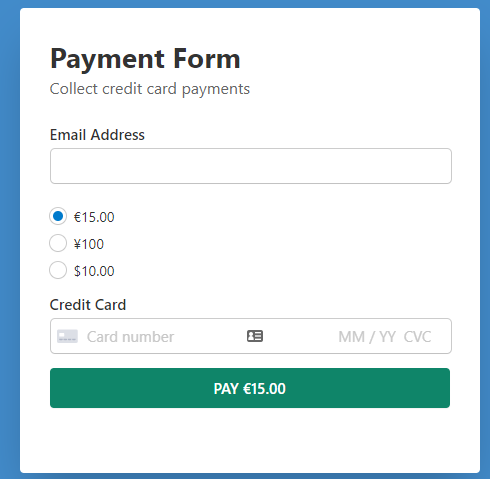
Här är betalningsformuläret vi kommer att skapa med den här handledningen. Du kan se att vi har lagt till 3 olika prisalternativ med olika valutor:
Steg 1: Installera WP Simple Pay för att acceptera betalningar
Först och främst. För att acceptera onlinebetalningar måste du installera och aktivera WP Simple Pay-pluginet på din webbplats.
WP Simple Pay är ett av de bästa WordPress Stripe-plugins som accepterar en mängd olika betalningsmetoder, såsom kreditkortsbetalningar, betalningar via digitala plånböcker som Google Pay / Apple Pay, ACH Direct Debit-betalningar och mer.
För att installera pluginet behöver du bara gå till prissidan och välja en plan som passar dina behov. När ditt WP Simple Pay-konto har skapats, ladda ner pluginet och ladda sedan upp det till din WordPress-webbplats.
För mer information, se den här steg-för-steg-guiden om hur du installerar WP Simple Pay.
Ta bort den extra avgiften på 3 %!
De flesta Stripe-plugins tar ut en extra avgift på 3 % för VARJE transaktion
…inte WP Simple Pay Pro!
Efter aktivering kommer du att uppmanas att ansluta ditt Stripe-konto till WordPress. Klicka på Låt oss komma igång.

Steg 2: Anslut din webbplats till Stripe
Nästa sak du behöver göra är att skapa ett nytt Stripe-konto eller ansluta ett befintligt konto till din WordPress-webbplats. Klicka på Anslut med Stripe.

Ingen fara om du hoppar över installationsguiden efter att ha aktiverat WP Simple Pay. För att ansluta Stripe till WordPress kan du gå till WP Simple Pay » Inställningar och sedan klicka på knappen Anslut med Stripe genom att gå till fliken Stripe.
På nästa sida kommer du att bli ombedd att ange din e-postadress och skapa ett Stripe-konto. Om du redan har ett Stripe-konto, fortsätt och anslut det till din webbplats.
Tänk på att om du klickar på alternativet Hoppa över det här formuläret skapas ett tillfälligt Stripe-konto som inte kan återställas eller flyttas till Live-läge. Om du inte ansluter ditt Stripe-konto för en testwebbplats, låt oss inte välja Hoppa över det här formuläret. Anslut istället ditt Stripe-konto till WordPress genom att ange din e-postadress.

Efter att ha slutfört den här processen ser du en framgångssida som säger "Installation klar". Därefter måste du ställa in ett betalningsformulär genom att klicka på knappen Skapa ett betalningsformulär.

Steg 3: Ställ in önskad valuta i ditt betalningsformulär
Nu när du har installerat WP Simple Pay och anslutit ditt Stripe-konto till din webbplats, låt oss skapa ett betalningsformulär genom att välja din önskade valuta och börja acceptera betalningar. För att skapa ett betalningsformulär, välj en mall som bäst passar dina behov från vårt mallbibliotek.
Låt oss välja mallen Betalningsformulär. Om du inte redan är på den här sidan kan du navigera till WP Simple Pay » Lägg till ny för att börja skapa ett betalningsformulär.

Därefter behöver du konfigurera ditt betalningsformulär. Under fliken Allmänt kan du anpassa titel, beskrivning och några andra element i formuläret.
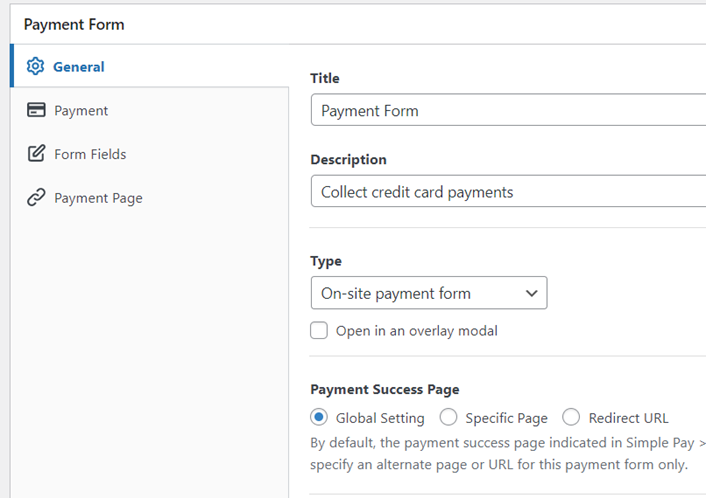
Som standard är Betalningsformulär på plats valt som din betalningsformulärstyp, vilket kommer att vara värd för formuläret på din webbplats utan att omdirigera användare till Stripe. Alternativt kan du ändra formulärtypen genom att välja Off-site Stripe Checkout-formulär om du vill vara värd för formuläret på Stripes webbplats.
Kolla in den kompletta guiden för att ställa in en Stripe Checkout-sida för WordPress för mer information.
Så snart WP Simple Pay är installerat på din webbplats kommer en sida för lyckad betalning att skapas. Detta är sidan dit dina användare kommer att omdirigeras efter att ha genomfört en betalning. Du kan dock välja en annan sida för lyckad betalning genom att välja Specifik sida eller om du vill omdirigera användare till en extern webbplats, välj Omdirigerings-URL.
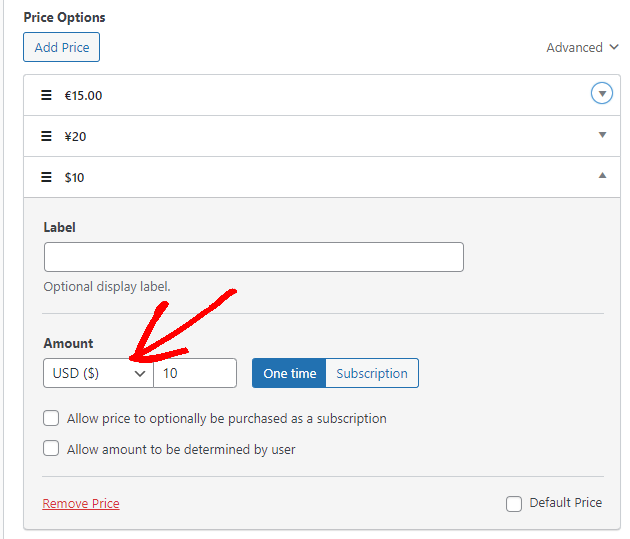
Låt oss nu välja alternativet Betalning till vänster så ser du ett alternativ för att ändra standardpriset, valutan med mera. WP Simple Pay stöder betalningar från över 135 valutor. För den här artikeln lägger vi till 3 olika prisalternativ med olika valutor.
Under alternativet Formulärfält kan du till och med lägga till eller anpassa befintliga formulärfält.
Steg 4: Publicera ditt betalningsformulär
Nu när ditt betalningsformulär är redo att acceptera betalningar är det dags att bädda in ditt formulär på din webbplats.
Se till att testa formuläret först innan det går live. Du kan växla hela din webbplats eller enskilda betalningsformulär mellan test- och live-läge (läs mer om testläge).
För att bädda in formuläret, gå till inlägget eller sidan där du vill publicera det. Klicka sedan på + ikonen för att lägga till WP Simple Pay-blocket. Välj sedan ett formulär du just skapat. Klicka sedan på Publicera eller Uppdatera.

Det var allt!
Vi hoppas att den här artikeln hjälpte dig att lära dig hur du ändrar valutan i dina WordPress-betalningsformulär.
Du kanske också vill kolla in hur du erbjuder flera betalningsmetoder i ett enda betalningsformulär.
Vad väntar du på? Kom igång med WP Simple Pay idag!
För att läsa fler artiklar som denna, följ oss på Facebook och Twitter.
Disclosure: Vårt innehåll stöds av läsare. Det betyder att om du klickar på några av våra länkar kan vi tjäna en provision. Vi rekommenderar bara produkter som vi tror kommer att tillföra värde för våra läsare.

Lämna ett svar