

Como Definir ou Alterar Facilmente a Moeda no Stripe com WordPress
Última atualização em

Você está aceitando pagamentos online do Stripe em seu site WordPress? O Stripe permite que você aceite pagamentos em mais de 135 moedas. Ao definir uma moeda que seja relevante para seu público-alvo, você pode evitar custos de conversão para seus clientes.
Neste artigo, mostraremos como definir ou alterar facilmente a moeda no Stripe com WordPress.
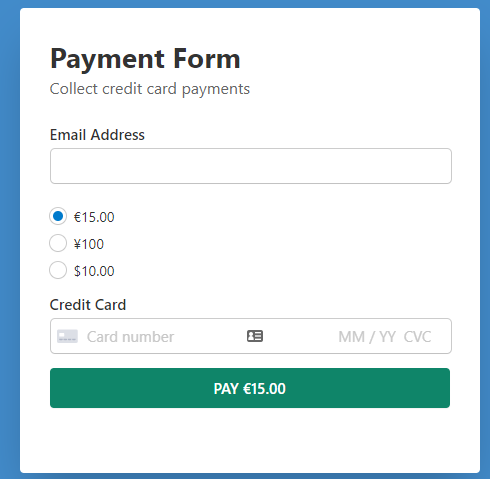
Aqui está o formulário de pagamento que criaremos com este tutorial. Você pode ver que adicionamos 3 opções de preço diferentes com moedas diferentes:
Etapa 1: Instale o WP Simple Pay para Aceitar Pagamentos
Primeiro de tudo. Para aceitar pagamentos online, você precisará instalar e ativar o plugin WP Simple Pay em seu site.
O WP Simple Pay é um dos melhores plugins do WordPress para Stripe que aceita uma ampla gama de métodos de pagamento, como pagamentos com cartão de crédito, pagamentos por carteira digital como Google Pay / Apple Pay, pagamentos por débito direto ACH e muito mais.
Para instalar o plugin, tudo o que você precisa fazer é acessar a página de preços e selecionar um plano que atenda às suas necessidades. Assim que sua conta WP Simple Pay for criada, baixe o plugin e, em seguida, envie-o para o seu site WordPress.
Para mais detalhes, veja este guia passo a passo sobre como instalar o WP Simple Pay.
Remova a taxa adicional de 3%! bsp;
A maioria dos plugins Stripe cobra uma taxa adicional de 3% para CADA transação
…não o WP Simple Pay Pro!
Após a ativação, você será solicitado a conectar sua conta Stripe ao WordPress. Clique em Vamos Começar.

Etapa 2: Conecte seu Site ao Stripe
A próxima coisa que você precisará fazer é criar uma nova conta Stripe ou conectar uma conta existente ao seu site WordPress. Clique em Conectar com Stripe.

Não se preocupe se você pular o assistente de configuração após ativar o WP Simple Pay. Para conectar o Stripe ao WordPress, você pode ir em WP Simple Pay » Configurações e, em seguida, clicar no botão Conectar com Stripe indo para a aba Stripe.
Na página seguinte, você será solicitado a inserir seu endereço de e-mail e criar uma conta Stripe. Se você já tem uma conta Stripe, então vá em frente e conecte-a ao seu site.
Lembre-se de que clicar na opção Pular este formulário criará uma conta Stripe temporária que não pode ser recuperada ou movida para o Modo Ativo. Se você não estiver conectando sua conta Stripe para um site de teste, não selecione Pular este formulário. Em vez disso, conecte sua conta Stripe ao WordPress inserindo seu endereço de e-mail.

Após concluir este processo, você verá uma página de sucesso dizendo Configuração Concluída. Em seguida, você precisará configurar um formulário de pagamento clicando no botão Criar um Formulário de Pagamento.

Etapa 3: Defina a Moeda Preferida em seu Formulário de Pagamento
Agora que você instalou o WP Simple Pay e conectou sua conta Stripe ao seu site, vamos criar um formulário de pagamento escolhendo sua moeda preferida e começar a aceitar pagamentos. Para criar um formulário de pagamento, escolha um modelo que melhor se adapte às suas necessidades em nossa biblioteca de modelos.
Vamos usar o modelo Formulário de Pagamento. Se você ainda não está nesta página, pode navegar até WP Simple Pay » Adicionar Novo para começar a criar um formulário de pagamento.

Em seguida, você precisará configurar seu formulário de pagamento. Na guia Geral, você pode personalizar o título, a descrição e alguns outros elementos do seu formulário.
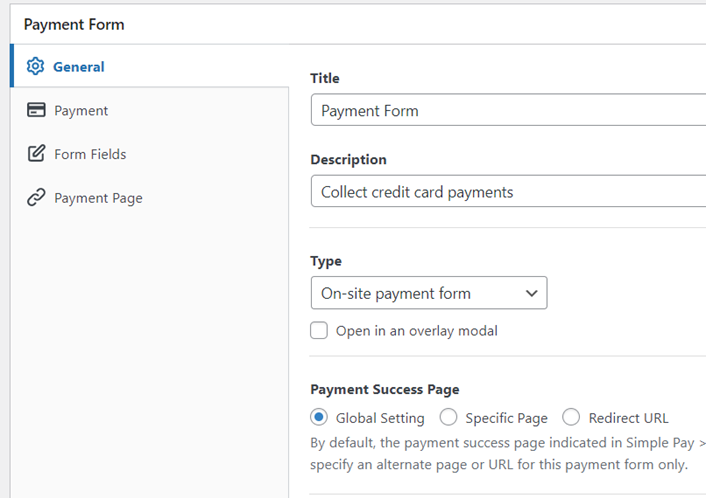
Por padrão, Formulário de pagamento no local é escolhido como seu tipo de formulário de pagamento, que hospedará o formulário em seu site sem redirecionar os usuários para o Stripe. Alternativamente, você pode alterar o tipo de formulário selecionando Formulário de checkout Stripe fora do local se desejar hospedar o formulário no site do Stripe.
Confira o guia completo para configurar uma página de checkout Stripe para WordPress para mais detalhes.
Assim que o WP Simple Pay for instalado em seu site, uma página de sucesso de pagamento será criada. Esta é a página para onde seus usuários serão redirecionados após efetuarem um pagamento com sucesso. No entanto, você pode escolher uma página de sucesso diferente selecionando Página Específica ou, se desejar redirecionar os usuários para um site externo, escolha URL de Redirecionamento.
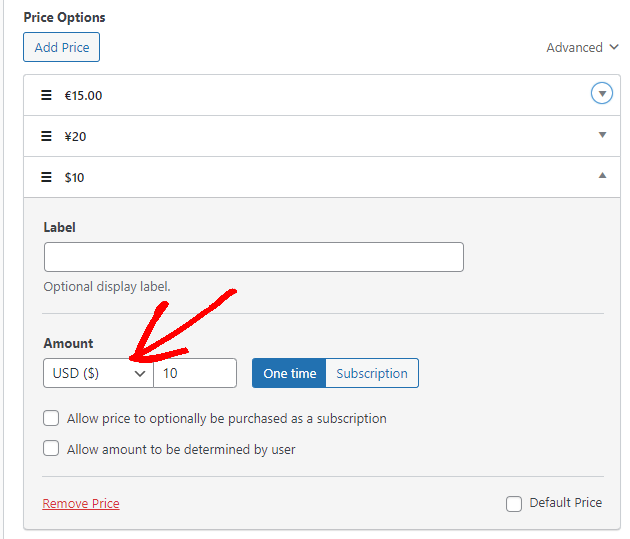
Agora vamos escolher a opção Pagamento à esquerda e você verá uma opção para alterar o preço padrão, a moeda e mais. O WP Simple Pay suporta pagamentos de mais de 135 moedas. Para fins deste post, estamos adicionando 3 opções de preço diferentes com moedas diferentes.
Na opção Campos do Formulário, você pode até adicionar ou personalizar quaisquer campos de formulário existentes.
Etapa 4: Publique seu Formulário de Pagamento
Agora que seu formulário de pagamento está pronto para aceitar pagamentos, é hora de incorporar seu formulário em seu site.
Certifique-se de testar o formul ext{ extquestiondown}rio primeiro antes que ele entre em produ ext{ extquestiondown} ext{ extquestiondown} ext{ extquestiondown}o. Voc ext{ extquestiondown} ext{ extquestiondown} pode alternar todo o seu site ou formul ext{ extquestiondown}rios de pagamento individuais entre os modos de teste e produ ext{ extquestiondown} ext{ extquestiondown} ext{ extquestiondown}o (saiba mais sobre o modo de teste).
Para incorporar o formulário, vá para a postagem ou página onde deseja publicá-lo. Em seguida, clique no ícone + para adicionar o bloco WP Simple Pay. Em seguida, escolha um formulário que você acabou de criar. E então, clique em Publicar ou Atualizar.

É isso!
Esperamos que este artigo tenha ajudado você a aprender como alterar a moeda em seus formulários de pagamento do WordPress.
Você também pode querer conferir como oferecer vários métodos de pagamento em um único formulário de pagamento.
O que você está esperando? Comece hoje mesmo com o WP Simple Pay!
Para ler mais artigos como este, siga-nos no Facebook e Twitter.
Divulgação: Nosso conteúdo é apoiado pelo leitor. Isso significa que, se você clicar em alguns de nossos links, poderemos ganhar uma comissão. Recomendamos apenas produtos que acreditamos que agregarão valor aos nossos leitores.

Deixe um Comentário