
WordPressでStripeの通貨を簡単に設定または変更する方法
最終更新日

WordPressサイトでStripeのオンライン決済を受け付けていますか? Stripeでは135以上の通貨で支払いを受け付けることができます。ターゲットオーディエンスに関連する通貨を設定することで、顧客の換算手数料を回避できます。
この記事では、WordPressでStripeの通貨を簡単に設定または変更する方法を説明します。
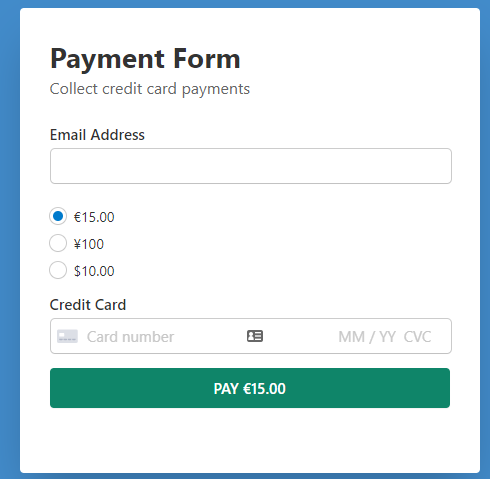
このチュートリアルで作成する決済フォームはこちらです。異なる通貨の3つの異なる価格オプションを追加したことがわかります。
ステップ1:支払いの受け付けにはWP Simple Payをインストールする
まず最初に。オンライン決済を受け付けるには、サイトにWP Simple Payプラグインをインストールして有効化する必要があります。
WP Simple Payは、クレジットカード決済、Google Pay / Apple Payなどのデジタルウォレット決済、ACHダイレクトデビット決済など、幅広い決済方法を受け付けることができる、最高のWordPress Stripeプラグインの1つです。
プラグインをインストールするには、料金ページにアクセスし、ニーズに合ったプランを選択するだけです。WP Simple Payアカウントが作成されたら、プラグインをダウンロードしてWordPressサイトにアップロードしてください。
詳細については、WP Simple Payのインストール方法に関するこのステップバイステップガイドを参照してください。
追加の3%の手数料を削除!
ほとんどのStripeプラグインは、すべてのトランザクションに**3%**の手数料を追加で請求します
…WP Simple Pay Proは違います!
有効化後、StripeアカウントとWordPressを接続するように求められます。「開始する」をクリックします。

ステップ2:ウェブサイトをStripeに接続する
次に、新しいStripeアカウントを作成するか、既存のアカウントをWordPressサイトに接続する必要があります。「Stripeで接続」をクリックします。

WP Simple Payを有効化した後にセットアップウィザードをスキップしても問題ありません。StripeとWordPressを接続するには、WP Simple Pay » 設定に移動し、「Stripe」タブに移動して「Stripeで接続」ボタンをクリックします。
次のページで、メールアドレスを入力してStripeアカウントを作成するように求められます。すでにStripeアカウントをお持ちの場合は、サイトに接続してください。
「このフォームをスキップ」オプションをクリックすると、復元またはライブモードに移行できない一時的なStripeアカウントが作成されることに注意してください。テストウェブサイトのためにStripeアカウントを接続しない場合は、「このフォームをスキップ」を選択しないでください。代わりに、メールアドレスを入力してWordPressにStripeアカウントを接続してください。

このプロセスを完了すると、セットアップ完了という成功ページが表示されます。次に、「決済フォームを作成」ボタンをクリックして決済フォームをセットアップする必要があります。

ステップ3:決済フォームで希望の通貨を設定する
WP Simple Payをインストールし、Stripeアカウントをウェブサイトに接続したので、希望の通貨を選択して決済フォームを作成し、支払いを受け付けましょう。決済フォームを作成するには、テンプレートライブラリからニーズに最適なテンプレートを選択してください。
支払いフォームテンプレートを使用しましょう。このページにまだいない場合は、WP Simple Pay » 追加新規に移動して支払いフォームの作成を開始できます。

次に、支払いフォームを設定する必要があります。一般設定タブでは、フォームのタイトル、説明、その他のいくつかの要素をカスタマイズできます。
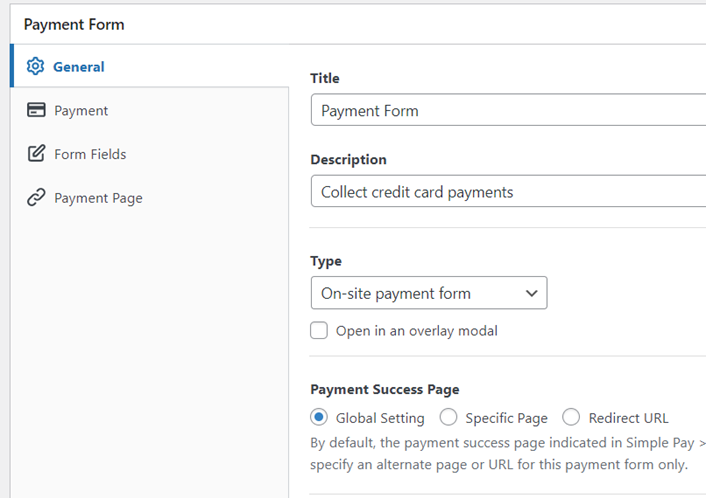
デフォルトでは、オンサイト支払いフォームが支払いフォームタイプとして選択されており、ユーザーをStripeにリダイレクトせずにフォームをサイトにホストします。または、フォームをStripeのウェブサイトにホストしたい場合は、オフサイトStripeチェックアウトフォームを選択してフォームタイプを変更できます。
WordPress用のStripeチェックアウトページの設定に関する完全ガイドを確認して、詳細をご覧ください。
WP Simple Payがサイトにインストールされるとすぐに、支払い完了ページが作成されます。これは、ユーザーが支払いを正常に完了した後にリダイレクトされるページです。ただし、特定のページを選択して別の完了ページを選択するか、ユーザーを外部サイトにリダイレクトしたい場合は、リダイレクトURLを選択できます。
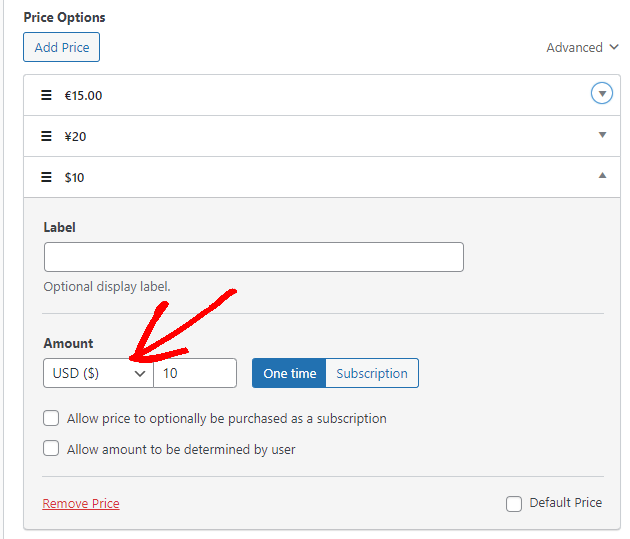
次に、左側の支払いオプションを選択すると、デフォルトの価格、通貨などを変更するオプションが表示されます。WP Simple Payは135以上の通貨からの支払いをサポートしています。この記事では、異なる通貨で3つの異なる価格オプションを追加しています。
フォームフィールドオプションでは、既存のフォームフィールドを追加またはカスタマイズすることもできます。
ステップ4:支払いフォームを公開する
これで支払いフォームの支払いの準備が整いましたので、ウェブサイトにフォームを埋め込む時間です。
公開する前に必ずフォームをテストしてください。サイト全体または個々の支払いフォームをテストモードとライブモードの間で切り替えることができます(テストモードについてさらに読む)。
フォームを埋め込むには、公開したい投稿またはページに移動します。次に、+アイコンをクリックしてWP Simple Payブロックを追加します。次に、作成したばかりのフォームを選択します。その後、公開または更新をクリックします。

以上です!
この記事がWordPressの支払いフォームで通貨を変更する方法を学ぶのに役立ったことを願っています。
単一の支払いフォームで複数の支払い方法を提供する方法を確認することもお勧めします。
何を待っていますか? 今すぐWP Simple Payを入手しましょう!
開示: 当社のコンテンツは読者によってサポートされています。これは、当社のリンクの一部をクリックすると、手数料が発生する可能性があることを意味します。当社は、読者に価値をもたらすと信じる製品のみを推奨しています。

返信する