
Come Aumentare le Donazioni con Popup Mirati
Ultimo aggiornamento il

Vuoi aumentare le donazioni con popup mirati?
Utilizzando popup mirati sul tuo sito, puoi assicurarti che il tuo messaggio venga visualizzato per gli utenti giusti al momento giusto. Inoltre, puoi creare campagne personalizzate per aumentare le donazioni sul tuo sito.
In questo articolo, ti mostreremo come aumentare facilmente le donazioni per la tua causa utilizzando campagne popup mirate.
Cosa Sono i Popup Mirati?
I popup mirati ti consentono di visualizzare messaggi specifici sul tuo sito per convertire i visitatori in iscritti, clienti e donatori.
Puoi utilizzare campagne popup mirate per incoraggiare i visitatori a donare alla tua causa raggiungendo pubblici specifici in base alla loro posizione e al comportamento sul sito, come lo scorrimento, il tempo sulla pagina e l'intento di uscita.
Se fatti bene, i popup mirati possono generare efficacemente lead, aumentare i tuoi iscritti e incrementare le donazioni. Sono anche un'ottima soluzione per ridurre l'abbandono del carrello.
Aumentare e Accettare Pagamenti di Donazioni
Il modo più semplice per aumentare le donazioni utilizzando popup mirati è utilizzare un plugin popup per WordPress che ti consente di creare campagne popup mirate senza dover utilizzare codice e si integra anche con un plugin per pagamenti Stripe.
OptinMonster è il plugin popup n. 1 per WordPress che ti consente di creare popup ad alta conversione, barre di annunci, ruote gamificate e altro ancora.
Il plugin offre anche un costruttore di campagne avanzato drag and drop per aiutarti a creare popup mirati per il tuo sito di donazioni.
Le sue regole di visualizzazione ti consentono di scegliere come e quando attivare i tuoi popup in base a diversi fattori e comportamenti dei visitatori, inclusa la posizione e da quanto tempo sono sul tuo sito. Le funzionalità Exit-Intent® Technology e Geolocation Targeting del plugin ti consentono di controllare quando vengono attivati i tuoi popup.
Una delle cose migliori di OptinMonster è che si integra perfettamente con il tuo sito WordPress. Inoltre, il plugin funziona con il plugin per pagamenti Stripe n. 1 per WordPress, WP Simple Pay, per aiutarti a creare facilmente popup di uscita per i tuoi moduli di pagamento delle donazioni.
WP Simple Pay ti consente anche di accettare pagamenti di donazioni senza dover configurare un carrello della spesa. Puoi utilizzare il plugin per creare moduli di pagamento in loco per donazioni, raccolte fondi e altro ancora.
Le funzionalità aggiuntive di WP Simple Pay includono:
- Metodi di Pagamento Multipli: Accetta oltre 10 metodi di pagamento, tra cui addebito diretto ACH, carte di debito/credito tradizionali, Apple Pay/Google Pay, Cash App e altro.
- Modelli di Moduli di Pagamento: Scegli tra tantissimi modelli di moduli di pagamento per creare il modulo di donazione perfetto in pochi minuti.
- Campi Modulo Personalizzati: Personalizza i tuoi moduli per raccogliere informazioni aggiuntive dai tuoi donatori.
- Importi Inseriti dall'Utente: Consenti ai donatori di scegliere quanto desiderano donare.
- Restrizioni di Acquisto: Scegli quando i tuoi moduli di donazione iniziano e smettono di accettare pagamenti.
- Recupero delle commissioni: Risparmia il 3% aggiuntivo di commissioni di elaborazione Stripe costringendo o incoraggiando i tuoi donatori a coprirle.
- E altro ancora…
Rimuovi la commissione aggiuntiva del 3%!
La maggior parte dei plugin Stripe addebita una commissione aggiuntiva del 3% per OGNI transazione
…non WP Simple Pay Pro!
Come aumentare le donazioni utilizzando popup mirati
Ai fini di questo tutorial, ti mostreremo come aumentare e accettare facilmente i pagamenti delle donazioni sul tuo sito utilizzando WP Simple Pay e OptinMonster.
La prima cosa che dovrai fare è scaricare e attivare WP Simple Pay sul tuo sito WordPress.
Passaggio 1: Scarica e attiva WP Simple Pay
Visita semplicemente la pagina dei prezzi e scegli il piano giusto per le tue esigenze.
Una volta completato l'acquisto del plugin, dovrai scaricarlo dalla tua email di ricevuta d'acquisto o dal tuo account WP Simple Pay.
Dopo averlo scaricato, vai alla tua dashboard di WordPress, naviga su Aggiungi Nuovo sotto Plugin, e poi Carica Plugin.
Fai clic su Scegli File e trova il file .zip di WP Simple Pay sul tuo computer. Quindi, fai clic su Installa Ora. Al termine dell'installazione dopo pochi secondi, premi il pulsante Attiva Plugin.
Se hai bisogno di aiuto con questo passaggio, consulta la nostra guida dettagliata su come installare il plugin.
Procedi e fai clic su Iniziamo.

Se non hai visualizzato la procedura guidata di configurazione, vai alla scheda WP Simple Pay » Impostazioni » Avanzate e fai clic sul pulsante Avvia procedura guidata di configurazione.
2: Collega WordPress a Stripe
Per collegare il tuo sito WordPress a Stripe, fai clic su Connetti con Stripe.

Successivamente, inserisci l'indirizzo email che utilizzi per il tuo account Stripe e collegalo al tuo sito. Se non hai un account Stripe, puoi crearne facilmente uno inserendo il tuo indirizzo email e completando la registrazione.
Al termine di questo processo, ti verrà mostrata una pagina di successo che dice: “Configurazione completata.” Successivamente, fai clic su Crea un modulo di pagamento.

Passaggio 3: Crea un modulo di pagamento per le donazioni
Ora che hai configurato WP Simple Pay sul tuo sito e collegato il tuo account Stripe, è il momento di creare un modulo di pagamento per le donazioni.
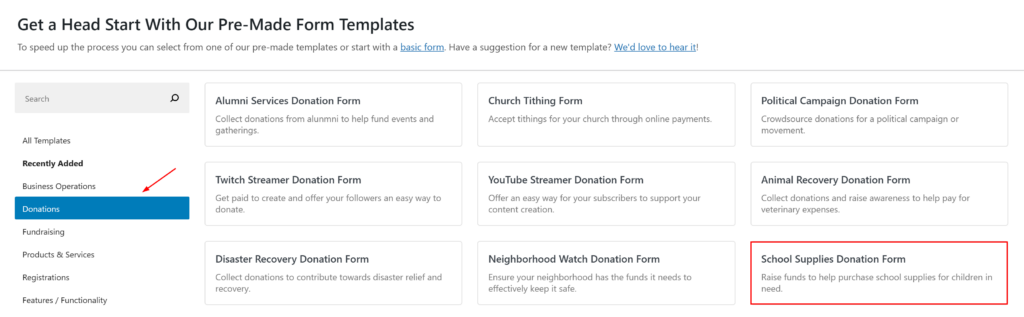
Dovresti essere arrivato alla pagina della libreria dei modelli di moduli di pagamento, dove puoi scegliere tra diversi tipi di moduli. Ai fini di questo tutorial, procediamo e utilizziamo il Modulo di donazione per materiale scolastico.
Successivamente, nella scheda Generale, modifica il titolo e la descrizione per riflettere la tua causa specifica.
Per il Tipo di modulo, assicurati che sia selezionato Modulo di pagamento sul sito. Ciò garantirà che il tuo modulo di pagamento consenta ai tuoi donatori di effettuare il checkout direttamente sul tuo sito.
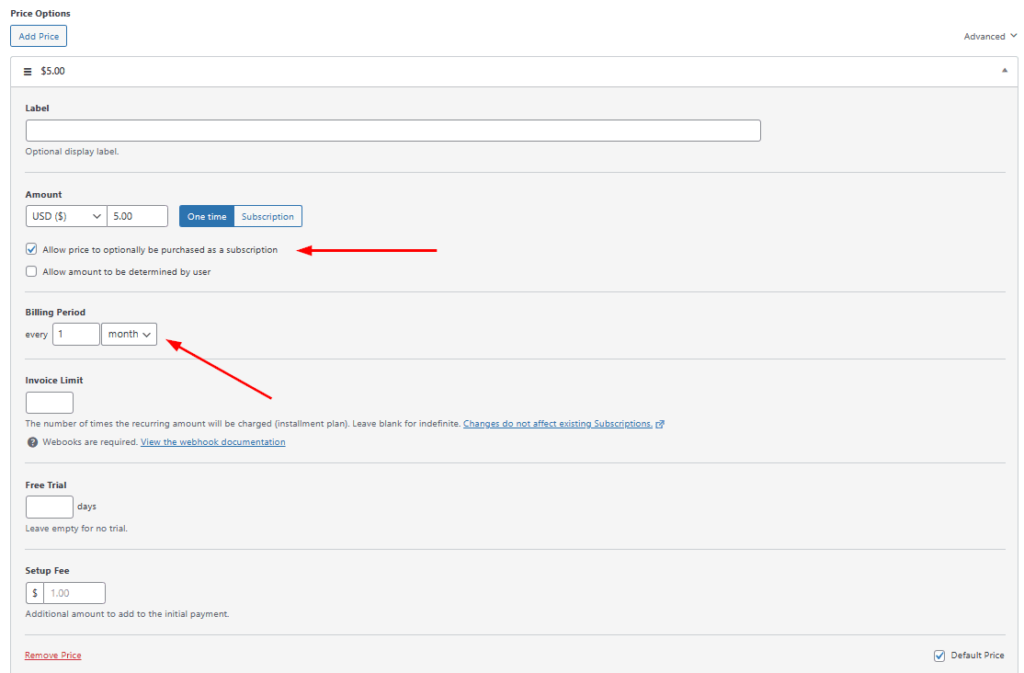
Una volta terminato, fai clic sulla scheda Pagamento. Qui puoi aggiungere o rimuovere opzioni di prezzo e scegliere se desideri che i tuoi donatori completino un pagamento una tantum o si iscrivano a pagamenti ricorrenti mensili, settimanali o annuali.
Seleziona la casella accanto a Consenti l'acquisto opzionale del prezzo come abbonamento per ogni importo di prezzo e scegli mese per il Periodo di fatturazione.
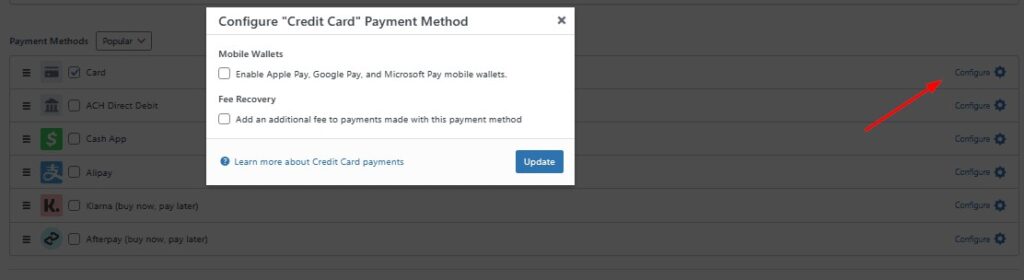
Successivamente, per Metodi di pagamento, scegli quelli che desideri offrire ai tuoi donatori. Se desideri offrire Apple Pay / Google Pay, assicurati di fare clic su Configura e selezionare la casella. Questo è anche il punto in cui puoi impostare il Recupero delle commissioni per garantire la riscossione dell'importo totale della donazione.
Ora che hai impostato le tue opzioni di prezzo e configurato i tuoi metodi di pagamento, procedi e fai clic su Campi del modulo.
Qui puoi aggiungere o rimuovere campi personalizzati al tuo modulo. I campi personalizzati sono ottimi per raccogliere informazioni aggiuntive oltre ai dettagli di pagamento, in modo da poter automatizzare le comunicazioni con i tuoi donatori e aggiungerli alla tua mailing list.
Successivamente, fai clic su Restrizioni di acquisto. Qui puoi pianificare l'ora e la data in cui il tuo modulo accetterà i pagamenti delle donazioni. Questa è un'ottima funzionalità da utilizzare se la tua causa è sensibile al tempo.
Al termine, assicurati di fare clic su Salva bozza e visualizza in anteprima il tuo modulo. Se tutto sembra a posto, procedi e fai clic su Pubblica.
Passaggio 4: Incorpora il tuo modulo in una pagina o in un post
Ora che hai pubblicato il tuo modulo di pagamento per le donazioni, tutto ciò che ti resta da fare è incorporarlo in una pagina o in un post sul tuo sito.
Vai alla pagina o al post e fai clic sull'icona + nell'angolo in alto a sinistra della tua dashboard.
Successivamente, dal blocco WP Simple Pay, scegli il modulo che hai appena creato e assicurati di fare clic su Aggiorna o Pubblica.
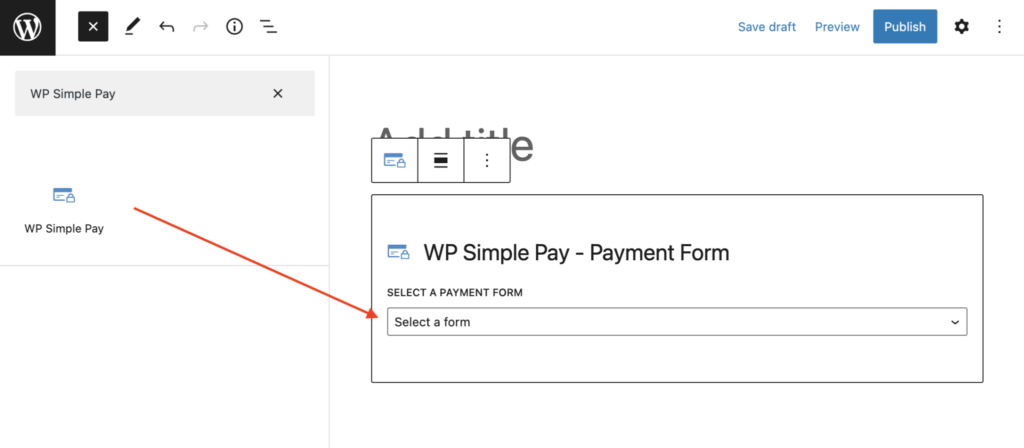
Il tuo modulo pubblicato dovrebbe assomigliare a quello qui sotto:

Passaggio 5: Crea un account OptinMonster
Per creare una campagna popup mirata per il tuo modulo di pagamento delle donazioni, dovrai creare un account OptinMonster.
Per fare ciò, vai semplicemente alla pagina dei prezzi e scegli il piano giusto per le tue esigenze.
Una volta completato l'acquisto, puoi accedere al tuo nuovo account. Ti verrà richiesto di aggiungere il dominio del tuo sito al tuo account.
Per collegare il tuo sito WordPress al tuo account OptinMonster, dovrai installare e attivare il plugin. Questo ti consente di gestire le tue campagne direttamente dalla dashboard di amministrazione di WordPress.
Per maggiori dettagli su come configurare OptinMonster, segui la guida all'installazione passo passo di OptinMonster.
Passaggio 6: Crea un popup di intenzione di uscita
Dalla dashboard di amministrazione di WordPress, vai su OptinMonster » Modelli per iniziare a progettare e configurare il tuo popup.
Successivamente, seleziona Popup come tipo di campagna e scegli il modello popup Ottieni più donazioni.

Nella schermata successiva, dovrai aggiungere un titolo per la tua campagna e fare clic su Inizia a costruire.
Una volta entrato nell'editor di popup, noterai che ci sono tantissime funzionalità per aiutarti a creare esattamente ciò di cui hai bisogno. Il modello ha già un pulsante Call-to-Action e un conto alla rovescia. Puoi modificare il testo, caricare le tue immagini e persino utilizzare Unsplash per trovare un'immagine stock per il tuo popup. Inoltre, facendo clic sul conto alla rovescia, puoi regolare i tempi per soddisfare le tue esigenze specifiche.

Finora, il nostro popup appare così:
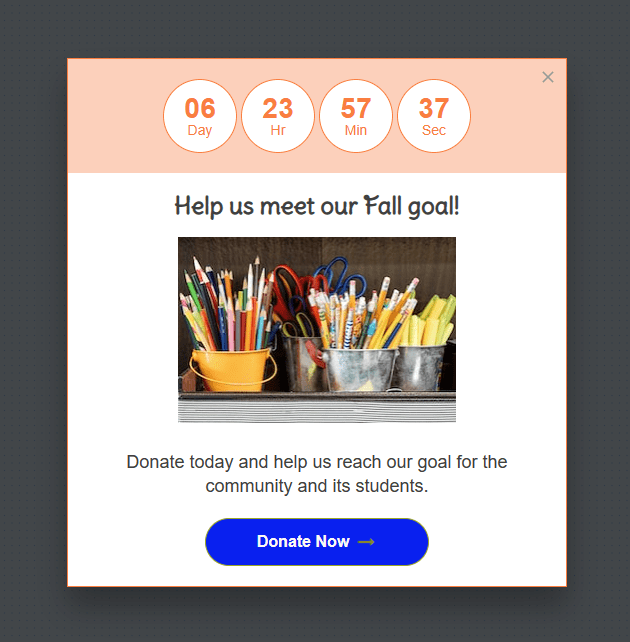
Successivamente, dovrai aggiungere un URL al pulsante Call-to-Action che reindirizzerà i tuoi visitatori alla pagina con il modulo di pagamento delle donazioni sul tuo sito.
Fai semplicemente clic sul pulsante Dona Ora nell'editor di popup e inserisci l'URL di reindirizzamento. Questo URL deve essere la pagina sul tuo sito su cui hai pubblicato il tuo modulo di pagamento delle donazioni WP Simple Pay.
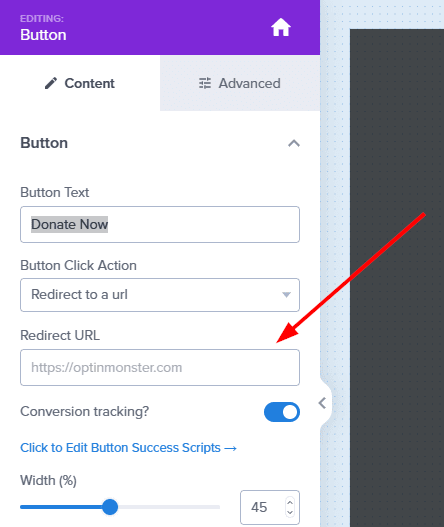
Quando il tuo popup ti soddisfa, assicurati di fare clic su Salva.
Successivamente, dalla tua dashboard, fai clic su Regole di visualizzazione. Qui è dove puoi modificare le tue regole di targeting per intenzione di uscita e geolocalizzazione. Assicurati di salvare le modifiche al termine.
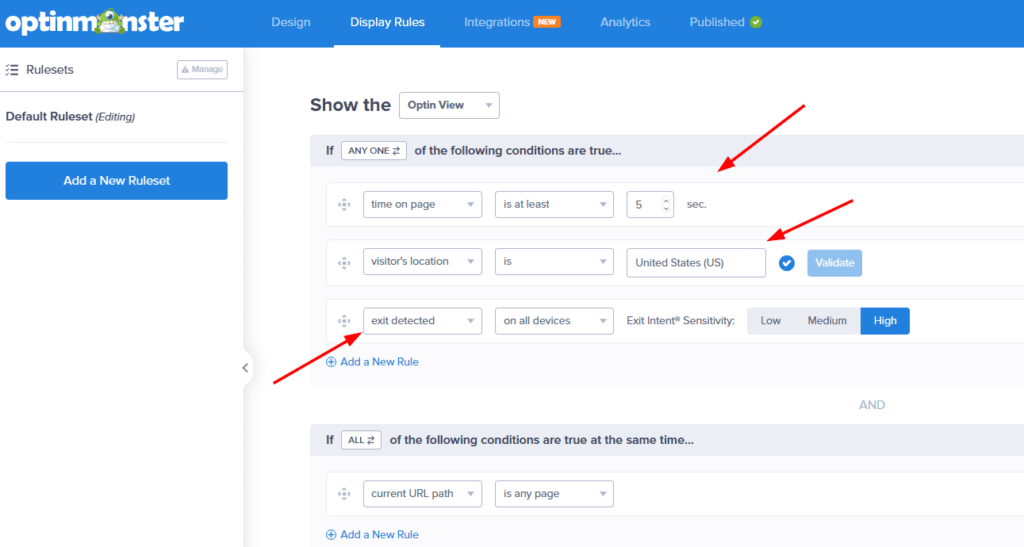
Assicurati di tornare alla dashboard di amministrazione di WordPress e fai clic su OptinMonster » Campagne per pubblicare la tua campagna popup.
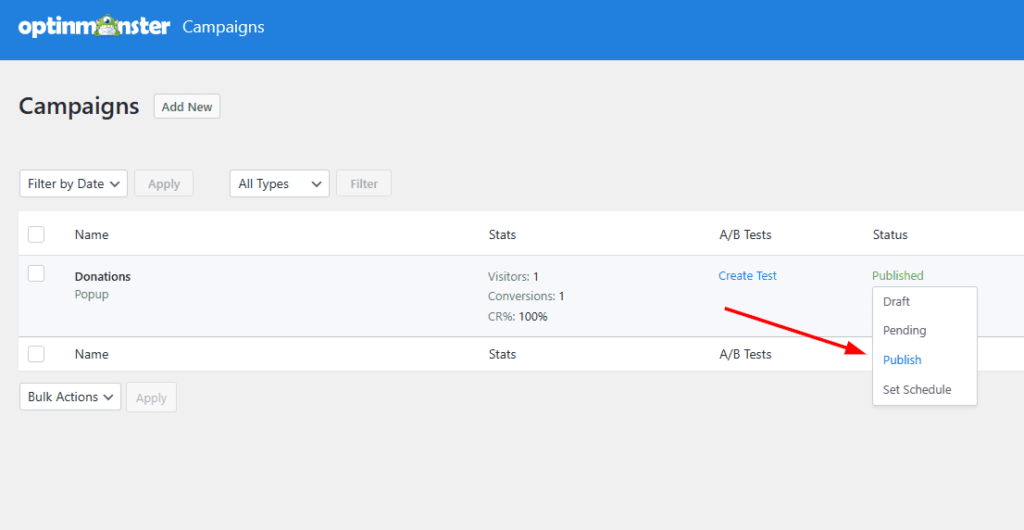
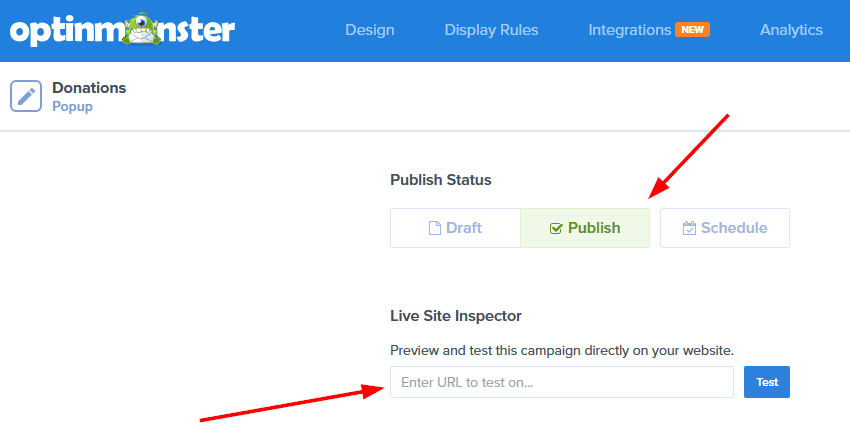
Una volta soddisfatto del design e delle impostazioni, imposta lo stato della campagna su Pubblica e poi Salva la tua campagna. Puoi accedere al tuo sito per visualizzare in anteprima il popup.
Ecco fatto! Speriamo che questo articolo ti abbia aiutato a imparare come aumentare le donazioni con popup mirati.
Se ti è piaciuto questo articolo, potresti anche voler dare un'occhiata a come utilizzare le campagne e-mail per raccogliere donazioni.
Risorse aggiuntive
- I migliori plugin popup per WordPress (confrontati)
- I migliori plugin per il crowdfunding per WordPress (confrontati)
- Come accettare pagamenti di donazioni online con WordPress
Cosa stai aspettando? Inizia oggi stesso con WP Simple Pay!
Per leggere altri articoli come questo, seguici su X.
Divulgazione: I nostri contenuti sono supportati dai lettori. Ciò significa che se cliccate su alcuni dei nostri link, potremmo guadagnare una commissione. Raccomandiamo solo prodotti che crediamo aggiungeranno valore ai nostri lettori.

Lascia un commento