
Come impostare o modificare facilmente la valuta in Stripe con WordPress
Ultimo aggiornamento il

Accetti pagamenti online con Stripe sul tuo sito WordPress? Stripe ti consente di accettare pagamenti in oltre 135 valute. Impostando una valuta pertinente al tuo pubblico di destinazione, puoi evitare costi di conversione per i tuoi clienti.
In questo articolo, ti mostreremo come impostare o modificare facilmente la valuta in Stripe con WordPress.
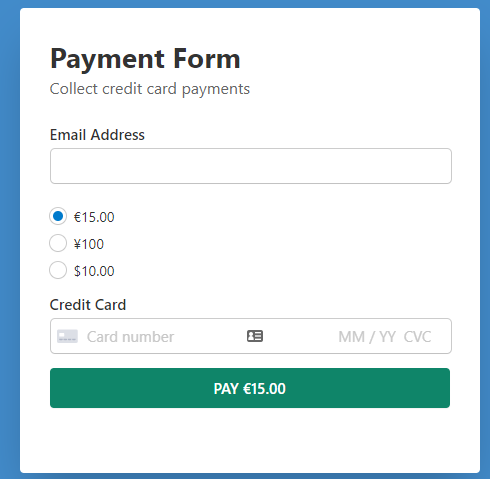
Ecco il modulo di pagamento che creeremo con questo tutorial. Puoi vedere che abbiamo aggiunto 3 diverse opzioni di prezzo con valute diverse:
Passaggio 1: Installa WP Simple Pay per accettare pagamenti
Prima di tutto. Per accettare pagamenti online, dovrai installare e attivare il plugin WP Simple Pay sul tuo sito.
WP Simple Pay è uno dei migliori plugin WordPress per Stripe che accetta una vasta gamma di metodi di pagamento, come pagamenti con carta di credito, pagamenti con portafoglio digitale come Google Pay / Apple Pay, pagamenti ACH Direct Debit e altro ancora.
Per installare il plugin, tutto ciò che devi fare è andare alla pagina dei prezzi e selezionare un piano che soddisfi le tue esigenze. Una volta creato il tuo account WP Simple Pay, scarica il plugin e quindi caricalo sul tuo sito WordPress.
Per maggiori dettagli, consulta questa guida passo passo su come installare WP Simple Pay.
Rimuovi la commissione aggiuntiva del 3%!
La maggior parte dei plugin Stripe addebita una commissione aggiuntiva del 3% per OGNI transazione
…non WP Simple Pay Pro!
Dopo l'attivazione, ti verrà richiesto di collegare il tuo account Stripe con WordPress. Fai clic su Iniziamo.

Passaggio 2: Collega il tuo sito web a Stripe
La prossima cosa che dovrai fare è creare un nuovo account Stripe o collegare un account esistente al tuo sito WordPress. Fai clic su Connetti con Stripe.

Nessun problema se salti la procedura guidata di configurazione dopo aver attivato WP Simple Pay. Per collegare Stripe con WordPress, puoi andare su WP Simple Pay » Impostazioni e quindi fare clic sul pulsante Connetti con Stripe andando alla scheda Stripe.
Nella pagina successiva, ti verrà chiesto di inserire il tuo indirizzo email e creare un account Stripe. Se hai già un account Stripe, allora procedi e collegalo al tuo sito.
Tieni presente che facendo clic sull'opzione Salta questo modulo verrà creato un account Stripe temporaneo che non potrà essere recuperato o spostato in Modalità Live. Se non stai collegando il tuo account Stripe per un sito web di test, non selezioniamo Salta questo modulo. Invece, collega il tuo account Stripe con WordPress inserendo il tuo indirizzo email.

Dopo aver completato questo processo, vedrai una pagina di successo che dice Configurazione completata. Successivamente, dovrai configurare un modulo di pagamento facendo clic sul pulsante Crea un modulo di pagamento.

Passaggio 3: Imposta la valuta preferita nel tuo modulo di pagamento
Ora che hai installato WP Simple Pay e collegato il tuo account Stripe al tuo sito web, creiamo un modulo di pagamento scegliendo la tua valuta preferita e iniziamo ad accettare pagamenti. Per creare un modulo di pagamento, scegli un modello che meglio si adatta alle tue esigenze dalla nostra libreria di modelli.
Scegliamo il modello Modulo di Pagamento. Se non sei ancora in questa pagina, puoi navigare su WP Simple Pay » Aggiungi Nuovo per iniziare a creare un modulo di pagamento.

Successivamente, dovrai configurare il tuo modulo di pagamento. Nella scheda Generale, puoi personalizzare il titolo, la descrizione e alcuni altri elementi del tuo modulo.
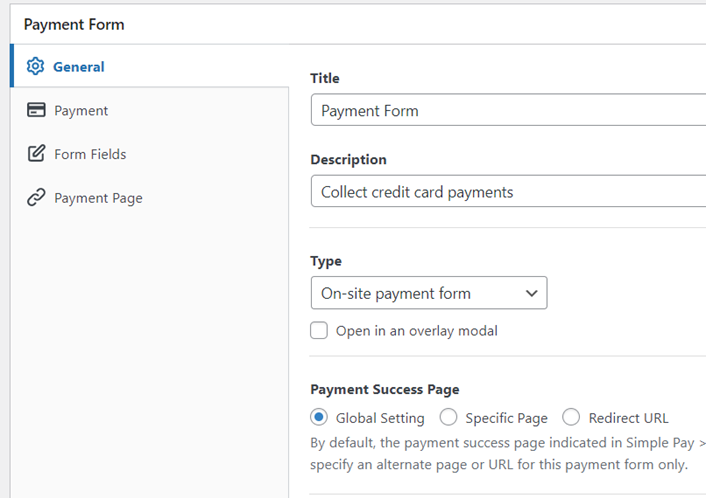
Per impostazione predefinita, Modulo di pagamento sul sito è scelto come tipo di modulo di pagamento, che ospiterà il modulo sul tuo sito senza reindirizzare gli utenti a Stripe. In alternativa, puoi cambiare il tipo di modulo selezionando Modulo di checkout Stripe esterno se desideri ospitare il modulo sul sito web di Stripe.
Dai un'occhiata a la guida completa all'impostazione di una pagina di checkout Stripe per WordPress per maggiori dettagli.
Non appena WP Simple Pay viene installato sul tuo sito, verrà creata una pagina di successo del pagamento. Questa è la pagina in cui i tuoi utenti verranno reindirizzati dopo aver effettuato con successo un pagamento. Tuttavia, puoi scegliere una pagina di successo diversa selezionando Pagina specifica o se desideri reindirizzare gli utenti a un sito esterno, scegli URL di reindirizzamento.
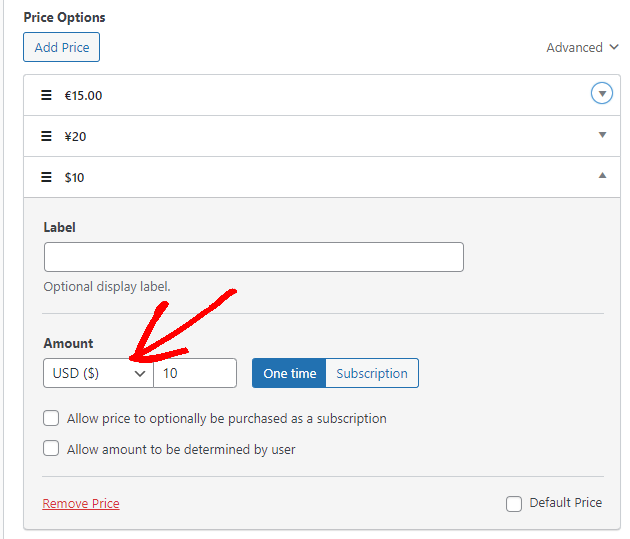
Ora scegliamo l'opzione Pagamento a sinistra e vedrai un'opzione per cambiare il prezzo predefinito, la valuta e altro ancora. WP Simple Pay supporta pagamenti da oltre 135 valute. Ai fini di questo post, stiamo aggiungendo 3 diverse opzioni di prezzo con valute diverse.
Nell'opzione Campi del modulo, puoi persino aggiungere o personalizzare qualsiasi campo del modulo esistente.
Passaggio 4: Pubblica il tuo modulo di pagamento
Ora che il tuo modulo di pagamento è pronto per accettare pagamenti, è ora di incorporare il tuo modulo sul tuo sito web.
Assicurati di testare prima il modulo prima che vada online. Puoi alternare l'intero sito o i singoli moduli di pagamento tra modalità di test e live (leggi di più sulla modalità di test).
Per incorporare il modulo, vai al post o alla pagina in cui desideri pubblicarlo. Quindi fai clic sull'icona + per aggiungere il blocco WP Simple Pay. Quindi scegli un modulo che hai appena creato. E poi, fai clic su Pubblica o Aggiorna.

Fatto!
Speriamo che questo articolo ti abbia aiutato a capire come cambiare la valuta nei tuoi moduli di pagamento WordPress.
Potresti anche voler controllare come offrire più metodi di pagamento in un singolo modulo di pagamento.
Cosa stai aspettando? Inizia oggi stesso con WP Simple Pay!
Per leggere altri articoli come questo, seguici su Facebook e Twitter.
Divulgazione: I nostri contenuti sono supportati dai lettori. Ciò significa che se cliccate su alcuni dei nostri link, potremmo guadagnare una commissione. Raccomandiamo solo prodotti che crediamo aggiungeranno valore ai nostri lettori.

Lascia un commento