
Cómo aumentar las donaciones con pop-ups dirigidos
Última actualización el

¿Quieres aumentar las donaciones con pop-ups dirigidos?
Utilizando pop-ups dirigidos en tu sitio, puedes asegurar que tu mensaje se muestre a los usuarios correctos en el momento adecuado. Además, puedes crear campañas personalizadas para aumentar las donaciones en tu sitio.
En este artículo, te mostraremos cómo aumentar fácilmente las donaciones para tu causa utilizando campañas de pop-ups dirigidos.
¿Qué son los pop-ups dirigidos?
Los pop-ups dirigidos te permiten mostrar mensajes específicos en tu sitio para convertir visitantes en suscriptores, clientes y donantes.
Puedes usar campañas de pop-ups dirigidos para animar a los visitantes a donar a tu causa, llegando a audiencias específicas según su ubicación y comportamiento en el sitio, como el desplazamiento, el tiempo en la página y la intención de salida.
Si se hacen bien, los pop-ups dirigidos pueden generar clientes potenciales de manera efectiva, aumentar tus suscriptores y potenciar las donaciones. También son una excelente solución para reducir el abandono del carrito de compra.
Aumentar y aceptar pagos de donaciones
La forma más fácil de aumentar las donaciones utilizando pop-ups dirigidos es usar un plugin de pop-ups para WordPress que te permita crear campañas de pop-ups dirigidos sin necesidad de usar código y que también se integre con un plugin de pagos de Stripe.
OptinMonster es el plugin de pop-ups número 1 para WordPress que te permite crear pop-ups de alta conversión, barras de anuncios, ruedas gamificadas y más.
El plugin también ofrece un constructor de campañas avanzado de arrastrar y soltar para ayudarte a crear pop-ups dirigidos para tu sitio de donaciones.
Sus reglas de visualización te permiten elegir cómo y cuándo activar tus pop-ups basándose en diferentes factores y comportamientos del visitante, incluyendo la ubicación y cuánto tiempo han estado en tu sitio. La tecnología Exit-Intent® y las funciones de Geolocation Targeting del plugin te permiten controlar cuándo se activan tus pop-ups.
Una de las mejores partes de OptinMonster es que se integra perfectamente con tu sitio de WordPress. Además, el plugin funciona con el plugin de pagos de Stripe número 1 para WordPress, WP Simple Pay, para ayudarte a crear fácilmente pop-ups de intención de salida para tus formularios de pago de donaciones.
WP Simple Pay también te permite aceptar pagos de donaciones sin tener que configurar un carrito de compras. Puedes usar el plugin para crear formularios de pago en el sitio para donaciones, recaudación de fondos y más.
Las características adicionales de WP Simple Pay incluyen:
- Múltiples métodos de pago: Acepta más de 10 métodos de pago, incluyendo débito directo ACH, tarjetas de débito/crédito tradicionales, Apple Pay/Google Pay, Cash App y más.
- Plantillas de formularios de pago: Elige entre toneladas de plantillas de formularios de pago para crear el formulario de donación perfecto en minutos.
- Campos de formulario personalizados: Personaliza tus formularios para recopilar información adicional de tus donantes.
- Cantidades introducidas por el usuario: Permite a los donantes elegir cuánto desean donar.
- Restricciones de compra: Elige cuándo tus formularios de donación comienzan y dejan de aceptar pagos.
- Recuperación de comisiones: Ahorre la comisión adicional del 3% de procesamiento de Stripe al forzar o animar a sus donantes a cubrirla.
- Y más…
¡Elimine la comisión adicional del 3%!
La mayoría de los plugins de Stripe cobran una comisión adicional del 3% por CADA transacción
…¡no WP Simple Pay Pro!
Cómo aumentar las donaciones utilizando ventanas emergentes dirigidas
Para este tutorial, le mostraremos cómo aumentar y aceptar fácilmente pagos de donaciones en su sitio utilizando WP Simple Pay y OptinMonster.
Lo primero que deberá hacer es descargar y activar WP Simple Pay en su sitio de WordPress.
Paso 1: Descargar y activar WP Simple Pay
Simplemente visite la página de precios y elija el plan adecuado para sus necesidades.
Una vez que haya terminado de comprar el plugin, deberá descargarlo desde su correo electrónico de recibo de compra o desde su cuenta de WP Simple Pay.
Después de descargarlo, ve a tu panel de WordPress, navega a Agregar Nuevo en Plugins, y luego Subir Plugin.
Haz clic en Elegir archivo y busca el archivo .zip de WP Simple Pay en tu ordenador. Luego, haz clic en Instalar ahora. Cuando la instalación se complete tras unos segundos, pulsa el botón Activar plugin.
Si necesitas ayuda con este paso, consulta nuestra guía detallada sobre cómo instalar el plugin.
Haz clic en Empezar.

Si no viste el asistente de configuración, simplemente dirígete a la pestaña WP Simple Pay » Ajustes » Avanzado y haz clic en el botón Iniciar asistente de configuración.
2: Conecta WordPress con Stripe
Para conectar tu sitio de WordPress con Stripe, haz clic en Conectar con Stripe.

A continuación, introduce la dirección de correo electrónico que utilizas para tu cuenta de Stripe y conéctala a tu sitio. Si no tienes una cuenta de Stripe, puedes crear una fácilmente introduciendo tu dirección de correo electrónico y completando el registro.
Al completar este proceso, se te mostrará una página de éxito que dice: “Configuración completa.” A continuación, haz clic en Crear un formulario de pago.

Paso 3: Crear un formulario de pago de donaciones
Ahora que ha configurado WP Simple Pay en su sitio y ha conectado su cuenta de Stripe, es hora de crear un formulario de pago de donaciones.
Debería haber llegado a la página de la biblioteca de plantillas de formularios de pago, donde puede elegir entre todo tipo de formularios diferentes. Para este tutorial, vamos a usar el Formulario de donación de material escolar.
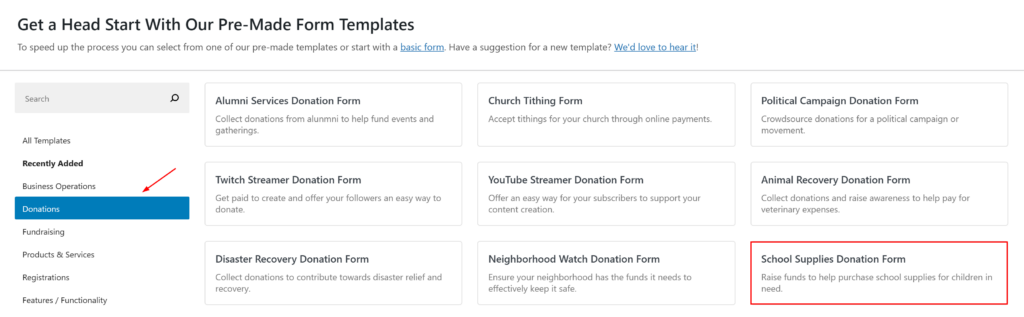
A continuación, en la pestaña General, edite su título y descripción para reflejar su causa específica.
Para el Tipo de formulario, asegúrese de que esté seleccionado Formulario de pago en el sitio. Esto garantizará que su formulario de pago permita a sus donantes pagar directamente en su sitio.
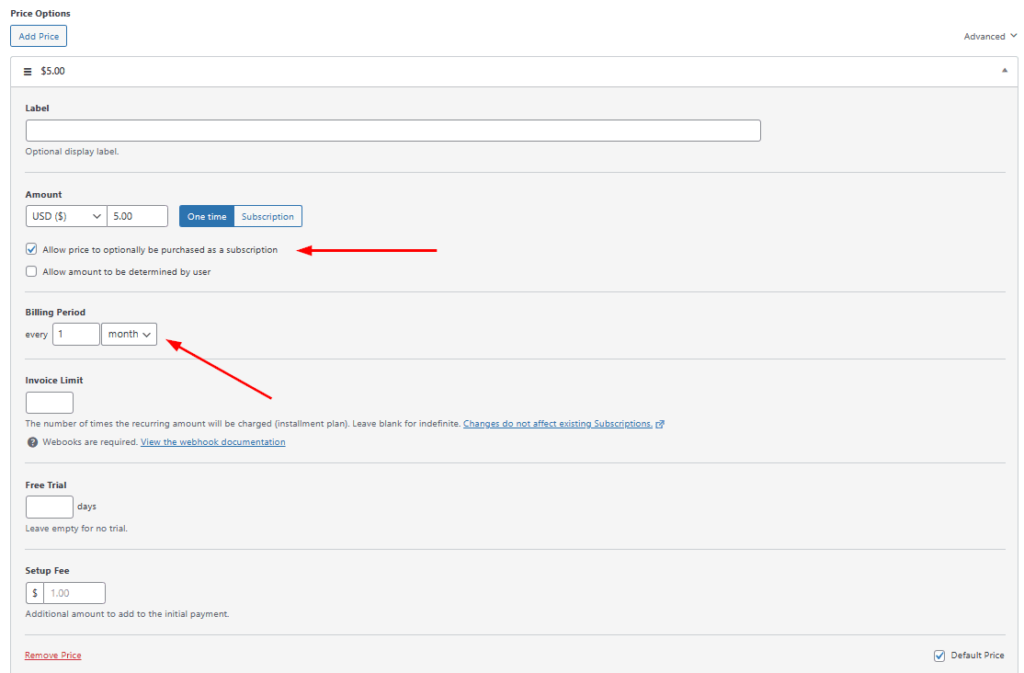
Una vez que haya terminado, haga clic en la pestaña Pago. Aquí es donde puede agregar o eliminar opciones de precios y elegir si desea que sus donantes realicen un pago único o se suscriban a pagos mensuales, semanales o anuales recurrentes.
Marque la casilla junto a Permitir que el precio se compre opcionalmente como suscripción para cada importe de precio y elija mes para el Período de facturación.
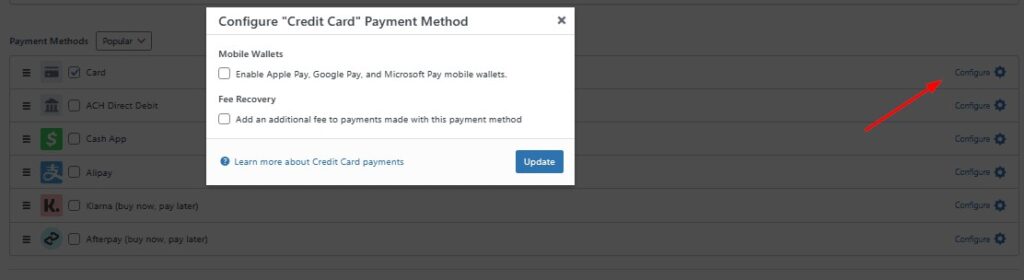
A continuación, para Métodos de pago, elija los que desea ofrecer a sus donantes. Si desea ofrecer Apple Pay / Google Pay, asegúrese de hacer clic en Configurar y marcar la casilla. Aquí también es donde puede configurar la Recuperación de comisiones para garantizar que recaude el importe total de la donación.
Ahora que ha configurado sus opciones de precios y ha configurado sus métodos de pago, haga clic en Campos del formulario.
Aquí es donde puede agregar o eliminar campos personalizados en su formulario. Los campos personalizados son excelentes para recopilar información adicional además de los detalles de pago, lo que le permite automatizar las comunicaciones con sus donantes y agregarlos a su lista de correo.
A continuación, haga clic en Restricciones de compra. Aquí es donde puede programar la fecha y hora en que su formulario aceptará pagos de donaciones. Esta es una gran característica para usar si su causa es sensible al tiempo.
Cuando haya terminado, asegúrese de hacer clic en Guardar borrador y previsualizar su formulario. Si todo se ve bien, haga clic en Publicar.
Paso 4: Incrustar su formulario en una página o publicación
Ahora que ha publicado su formulario de pago de donaciones, todo lo que le queda por hacer es incrustarlo en una página o publicación de su sitio.
Simplemente ve a la página o publicación y haz clic en el icono + en la esquina superior izquierda de tu panel.
A continuación, desde el bloque de WP Simple Pay, elige el formulario que acabas de crear y asegúrate de hacer clic en Actualizar o Publicar.
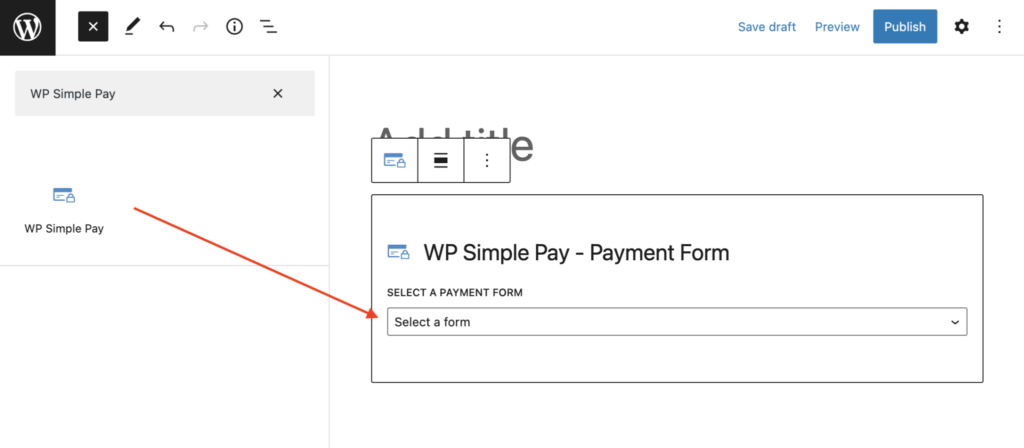
Tu formulario publicado deber ilde;a verse algo as ilde; como el de abajo:

Paso 5: Crear una cuenta de OptinMonster
Para crear una campaña de pop-up dirigida para tu formulario de pago de donaciones, necesitarás crear una cuenta de OptinMonster.
Para ello, simplemente ve a la página de precios y elige el plan adecuado para tus necesidades.
Una vez que hayas completado tu compra, podrás iniciar sesión en tu nueva cuenta. Se te pedirá que agregues el dominio de tu sitio a tu cuenta.
Para conectar tu sitio de WordPress a tu cuenta de OptinMonster, deberás instalar y activar el plugin. Esto te permite administrar tus campañas directamente desde el panel de administración de WordPress.
Para más detalles sobre cómo configurar OptinMonster, sigue la guía de instalación paso a paso de OptinMonster.
Paso 6: Crear un Pop-up de Intención de Salida
Desde tu panel de administración de WordPress, ve a OptinMonster » Plantillas para empezar a diseñar y configurar tu pop-up.
A continuación, selecciona Pop-up como Tipo de Campaña y elige la plantilla de pop-up Conseguir Más Donaciones.

En la siguiente pantalla, deberás agregar un título para tu campaña y hacer clic en Empezar a Construir.
Una vez que estés en el constructor de pop-ups, notarás que hay muchísimas funciones para ayudarte a crear exactamente lo que necesitas. La plantilla ya tiene un botón de Llamada a la Acción y un temporizador. Puedes editar el texto, subir tus propias imágenes e incluso usar Unsplash para encontrar una imagen de stock para tu pop-up. Además, al hacer clic en el temporizador, puedes ajustar los tiempos para satisfacer tus necesidades específicas.

Hasta ahora, nuestro pop-up se ve así:
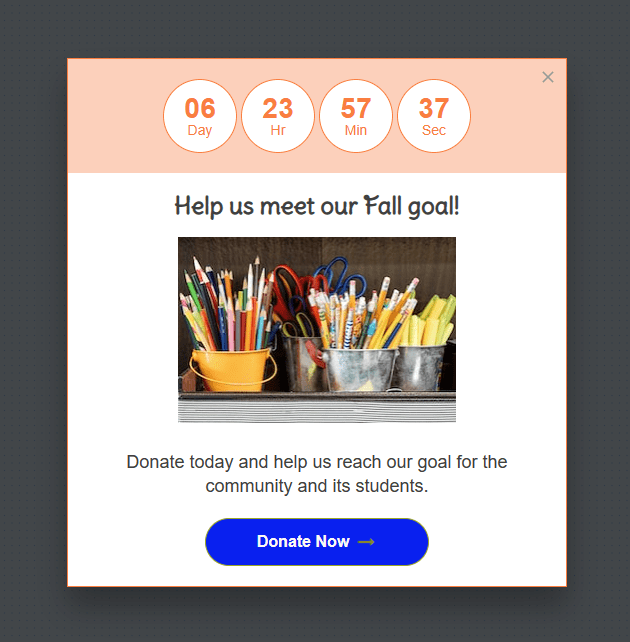
A continuación, deberás agregar una URL al botón de Llamada a la Acción que redirigirá a tus visitantes a la página con el formulario de pago de donaciones en tu sitio.
Simplemente haz clic en el botón Donar Ahora en el constructor de pop-ups e introduce la URL de redirección. Esta URL debe ser la página de tu sitio en la que publicaste tu formulario de pago de donaciones de WP Simple Pay.
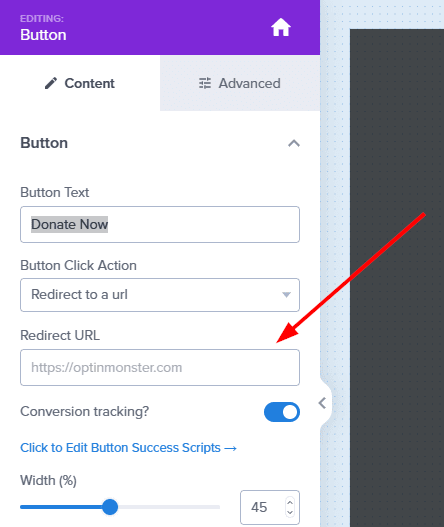
Cuando tu pop-up tenga el aspecto deseado, asegúrate de hacer clic en Guardar.
A continuación, desde tu panel, haz clic en Reglas de Visualización. Aquí es donde puedes editar tus reglas de intención de salida y geolocalización. Asegúrate de guardar tus cambios cuando hayas terminado.
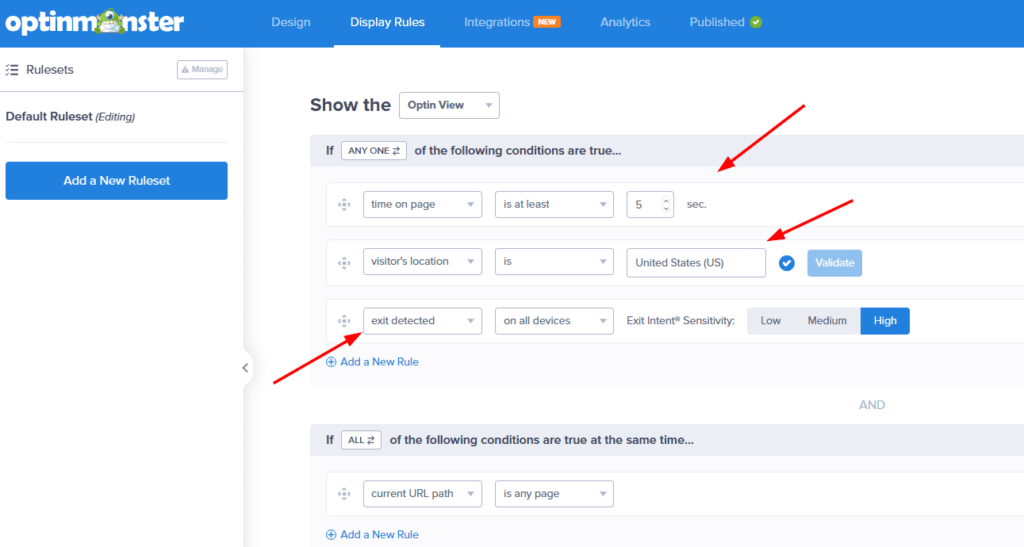
Asegúrate de volver a tu panel de administración de WordPress y haz clic en OptinMonster » Campañas para publicar tu campaña de pop-up.
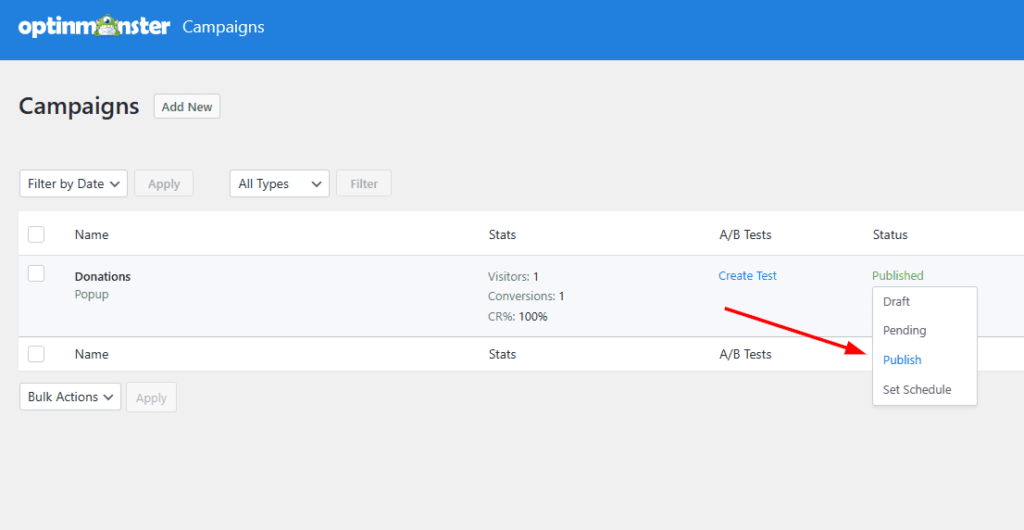
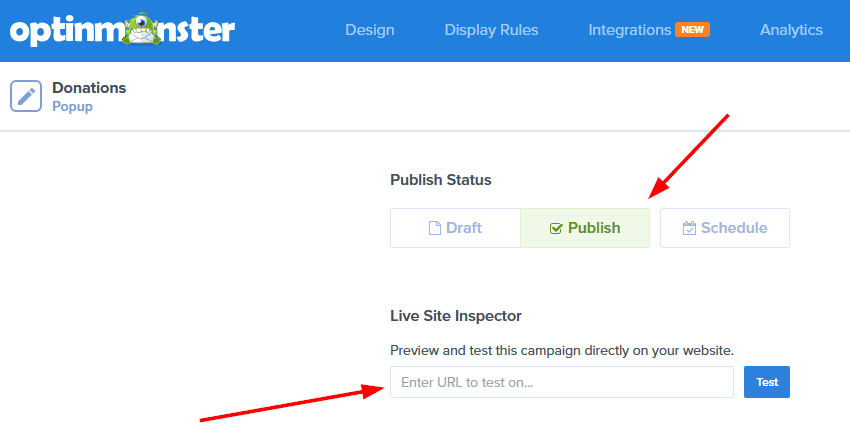
Una vez que estés satisfecho con el diseño y la configuración, establece el Estado de la campaña en Publicar y luego Guarda tu campaña. Puedes ingresar a tu sitio para previsualizar el pop-up.
¡Ahí lo tienes! Esperamos que este artículo te haya ayudado a aprender cómo aumentar las donaciones con pop-ups dirigidos.
Si te ha gustado este artículo, también te puede interesar cómo usar campañas de correo electrónico para recaudar donaciones.
Recursos adicionales
- Los mejores plugins de popup para WordPress (comparados)
- Los mejores plugins de crowdfunding para WordPress (comparados)
- Cómo aceptar pagos de donaciones en línea con WordPress
¿A qué está esperando? ¡Empiece hoy mismo con WP Simple Pay!
Para leer más artículos como este, síguenos en X.
Divulgación: Nuestro contenido es compatible con los lectores. Esto significa que si haces clic en algunos de nuestros enlaces, podemos ganar una comisión. Solo recomendamos productos que creemos que aportarán valor a nuestros lectores.

Deja una respuesta